Ce mode de facturation permet de créer une feuille de soins électronique ([FSE](https://doc.winortho.com/books/abreviations-et-vocabulaire/page/fse "FSE")) en présence **uniquement** de votre carte [CPS](https://doc.winortho.com/books/carte-cps-n-am-nrpps/page/les-cartes-cps-et-cpe "Les cartes CPS et CPE") et donc **sans la carte Vitale** de votre patient. Cette FSE sera télétransmise.
- Lorsque le patient ne dispose pas de sa carte Vitale. - Pour télétransmettre de nouveau une facture rejetée.Lors de la facturation en **mode dégradé**, il est nécessaire d'ajouter dans [SCOR](https://doc.winortho.com/books/abreviations-et-vocabulaire/page/scor "SCOR") la **Feuille de soins signée** en complément de l'ordonnance.
--- ##### **Mode SESAM Vitale**Ce mode de facturation permet de créer une feuille de soins électronique ([FSE](https://doc.winortho.com/books/abreviations-et-vocabulaire/page/fse "FSE")) en présence de votre carte [CPS](https://doc.winortho.com/books/carte-cps-n-am-nrpps/page/les-cartes-cps-et-cpe "Les cartes CPS et CPE") **et** de la carte Vitale de votre patient. Cette FSE sera télétransmise.
- Lorsque le patient dispose de sa carte Vitale.Attention, ce mode de facturation vous impose d’**avoir la carte Vitale du patient au moment de la finalisation de la facture**. Si vous ne comptez pas finaliser la facture en présence du patient, veuillez plutôt choisir le mode dégradé.
Lors de la facturation en **mode SESAM Vitale**, il est nécessaire d'ajouter dans [SCOR](https://doc.winortho.com/books/abreviations-et-vocabulaire/page/scor "SCOR") l'ordonnance uniquement. La feuille de soins n'est pas nécessaire.
--- ##### **Mode Hors télétransmission**Ce mode de facturation permet de facturer **sans** télétransmettre.
- Lorsque le patient **ne dispose pas** de sa carte Vitale (oubli, perte…) **et** que **vous ne disposez pas** des informations permettant d'interroger ADRi pour récupérer les droits du patient. - Lorsque vous **ne souhaitez pas télétransmettre**, en donnant une feuille de soins papier au patient qu'il devra envoyer à sa caisse pour se faire rembourser. **Le patient vous règle ainsi immédiatement** la totalité de la facture. - Pour facturer des **références hors [LPP](https://doc.winortho.com/books/abreviations-et-vocabulaire/page/lpp "LPP")**, qui ne sont par définition pas remboursées par l'Assurance Maladie. - Pour facturer un **article atypique** qui a fait au préalable l’objet d’une DAP.Lors de la facturation de **LPP** en **mode Hors télétransmission**, vous devez fournir une feuille de soins papier à votre patient pour qu'il puisse se faire rembourser.
# Facturer un patient avec ou sans exonérationLors de l'appel [ADRi](https://doc.winortho.com/books/les-tele-services-de-lassurance-maladie/page/adri "ADRi") l'information de l'éventuelle exonération est automatiquement récupérée auprès de la caisse du patient.
- Ouvrir le dossier patient, et cliquer sur le bouton Facturer - Choisir le [mode de sécurisation](https://doc.winortho.com/books/facturer/page/choisir-le-mode-de-facturation "Choisir le mode de facturation") : SESAM Vitale (avec la carte Vitale) ou Dégradé (sans la carte Vitale) - Indiquer le prescripteur de l'ordonnance ainsi que la date de prescription - Dans le cas où le prescripteur est nouveau, cliquer sur le bouton "**+**" pour l'ajouter. - Cocher la case Tiers-payant AMO uniquement dans le cas où vous souhaitez faire le [Tiers-payant](https://doc.winortho.com/books/abreviations-et-vocabulaire/page/tiers-payant-tp-et-hors-tiers-payant-htp "Tiers-payant (TP) et Hors Tiers-payant (HTP)") et Valider - Ajouter les références à la facture - Dans le cas où une **ALD** est détectée lors de l'appel ADRi, indiquer [si le soin est en rapport ou non avec l'ALD](https://doc.winortho.com/books/les-droits-des-patients-exonerations-ald-c2s-ame/page/laffection-longue-duree-ald "L'Affection Longue Durée (ALD)") selon les indications de la [prescription](https://doc.winortho.com/books/les-droits-des-patients-exonerations-ald-c2s-ame/page/laffection-longue-duree-ald "L'Affection Longue Durée (ALD)"). - Cliquer sur le bouton Finaliser la facture - Cliquer sur le bouton Signer - Cliquer sur le bouton SCOR pour ajouter les justificatifs - Le mode **dégradé** nécessite l'ajout de **l'ordonnance** et de la **feuille de soins signée** - Le mode **SESAM Vitale** nécessite l'ajout de **l'ordonnance** uniquement # Facturer un patient en C2S (ex CMU)**La C2S est une couverture santé complémentaire financée par l’État**, destinée aux personnes disposant de ressources modestes, afin de réduire au maximum le coût de leurs dépenses de santé.
Lors de l'appel [ADRi](https://doc.winortho.com/books/les-tele-services-de-lassurance-maladie/page/adri "ADRi") l'information de la C2S est automatiquement récupérée auprès de la caisse du patient.
Dans le cas où le patient est **bénéficiaire d'une [exonération du ticket modérateur à 100%](https://doc.winortho.com/books/les-droits-des-patients-exonerations-ald-c2s-ame/page/les-taux-de-prise-en-charge-et-exonerations-du-ticket-moderateur "Les taux de prise en charge et exonérations du Ticket modérateur")**, celle-ci est **prioritaire** sur la C2S. Suivre alors cette [procédure](https://doc.winortho.com/books/facturer/page/facturer-un-patient-avec-ou-sans-exoneration "Facturer un patient avec ou sans exonération").
Si la facture concerne du grand appareillage pris en charge à 100% par la sécurité sociale, laisser SEULEMENT la case Tiers-payant AMO cochée.
- Ouvrir le dossier patient, et cliquer sur le bouton Facturer - Choisir le [mode de sécurisation](https://doc.winortho.com/books/facturer/page/choisir-le-mode-de-facturation "Choisir le mode de facturation") : SESAM Vitale (avec la carte Vitale) ou Dégradé (sans la carte Vitale) - Indiquer le prescripteur de l'ordonnance ainsi que la date de prescription - Dans le cas où le prescripteur est nouveau, cliquer sur le bouton "**+**" pour l'ajouter. - Cocher les cases Tiers-payant AMO, Télétransmission AMC et Tiers-payant AMC et Valider - Ajouter les références à la facture - Cliquer sur le bouton Finaliser la facture - Cliquer sur le bouton Signer - Cliquer sur le bouton SCOR pour ajouter les justificatifs - Le mode **dégradé** nécessite l'ajout de **l'ordonnance** et de la **feuille de soins signée** - Le mode **SESAM Vitale** nécessite l'ajout de **l'ordonnance** uniquement # Facturer un patient en AME**L'aide médicale de l'État (AME)** est destinée à permettre l'accès aux soins des personnes en situation irrégulière au regard de la réglementation française sur le séjour en France. Elle est attribuée sous conditions de résidence et de ressources.
Avant de facturer, **s'assurer que l'AME est renseignée avec le numéro 75500017 en cliquant sur le bouton Mutuelle** (rechercher AME)
*Pour créer un patient en AME [rendez-vous ici](https://doc.winortho.com/books/creer-un-patient-ou-un-client/page/creer-un-patient-avec-le-tele-service-adri "Facturer un patient en AME")* - Ouvrir le dossier patient - Cliquer sur le bouton Facturer - Choisir le [mode de sécurisation](https://doc.winortho.com/books/facturer/page/choisir-le-mode-de-facturation "Choisir le mode de facturation") : Dégradé (sans la carte Vitale) - Indiquer le prescripteur de l'ordonnance ainsi que la date de prescription - Dans le cas où le prescripteur est nouveau, cliquer sur le bouton "**+**" pour l'ajouter. - Cocher les cases Tiers-payant AMO, Télétransmission AMC et Tiers-payant AMC et Valider - Ajouter les références à la facture - Cliquer sur le bouton Finaliser la facture - Cliquer sur le bouton Signer - Cliquer sur le bouton SCOR pour ajouter les justificatifs - Le mode **dégradé** nécessite l'ajout de **l'ordonnance** et de la **feuille de soins signée****La totalité du montant de la facture sera attribuée en part AMC**
# Facturer un patient avec une mutuelle (AMC)**AMC = Assurance Maladie Complémentaire**. L’Assurance Maladie Complémentaire arrive en « complément » de l’AMO et regroupe l’ensemble des **mutuelles** ou complémentaires santé qui viennent compléter les remboursements de l’AMO.
**Avant de facturer**, il est nécessaire [d'enregistrer la mutuelle dans le dossier patient](https://doc.winortho.com/books/les-donnees-dun-patient/page/les-donnees-mutuelle-ou-amc "Les données Mutuelle ou AMC"). **Vous devez vous munir obligatoirement de l'attestation AMC papier** (carte de mutuelle) du patient afin de retrouver les bonnes informations. Il est conseillé d'en conserver une copie.
Utiliser le **champ de recherche uniquement** pour retrouver la mutuelle. Dans le cas d'une mutuelle agricole, le CSR vous est demandé. Celui-ci est indiqué sur la carte de mutuelle du patient.
- Ouvrir le dossier patient, et cliquer sur le bouton Facturer - Choisir le [mode de sécurisation](https://doc.winortho.com/books/facturer/page/choisir-le-mode-de-facturation "Choisir le mode de facturation") : SESAM Vitale (avec la carte Vitale) ou Dégradé (sans la carte Vitale) - Indiquer le prescripteur de l'ordonnance ainsi que la date de prescription - Dans le cas où le prescripteur est nouveau, cliquer sur le bouton "**+**" pour l'ajouter. - Cocher les cases Tiers-payant AMO, Télétransmission AMC et Tiers-payant AMC et Valider.Dans le cas où le patient est **bénéficiaire d'une [exonération du ticket modérateur à 100%](https://doc.winortho.com/books/les-droits-des-patients-exonerations-ald-c2s-ame/page/les-taux-de-prise-en-charge-et-exonerations-du-ticket-moderateur "Les taux de prise en charge et exonérations du Ticket modérateur")**, celle-ci est **prioritaire** sur l'AMC. Ne cocher que la case **Tiers-payant AMO**
- Ajouter les **références** à la facture - Cliquer sur le bouton Finaliser la facture - **Différents messages peuvent s'afficher, il faut les valider.** - Message demandant la convention : **la sélectionner** et valider (voir l'attestation de mutuelle du patient) - Message demandant d'appeler l'assistance STS : répondre **OUI**[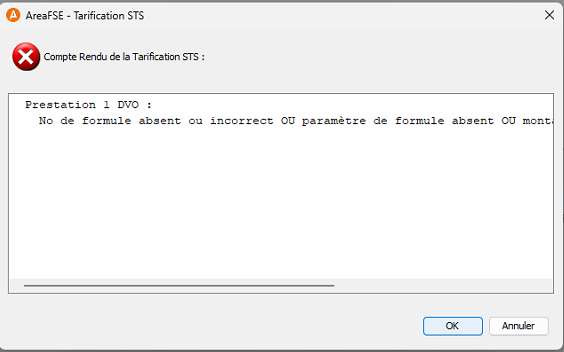](https://doc.winortho.com/uploads/images/gallery/2026-02/capture-decran-2026-02-18-161411.png) [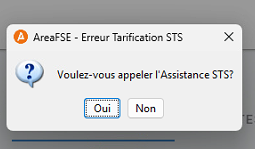](https://doc.winortho.com/uploads/images/gallery/2026-02/Jhzcapture-decran-2026-02-18-161423.png) - Messages demandant la formule de calcul : - Taux indiqué sur la carte de mutuelle du patient = **100%** choisir la formule **052** - Taux indiqué sur la carte de mutuelle du patient différent de 100% choisir la formule **02A** puis saisir le taux indiqué sur la carte de mutuelle - Valider les éventuels messages suivants[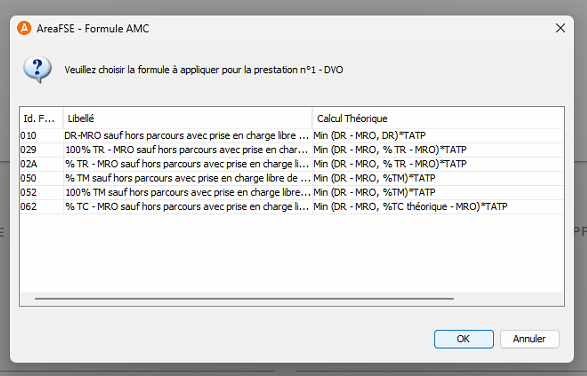](https://doc.winortho.com/uploads/images/gallery/2026-02/WL5capture-decran-2026-02-18-161430.png) - Cliquer sur le bouton Signer - Cliquer sur le bouton SCOR pour ajouter les justificatifs - Le mode **dégradé** nécessite l'ajout de **l'ordonnance** et de la **feuille de soins signée** - Le mode **SESAM Vitale** nécessite l'ajout de **l'ordonnance** uniquementPour pouvoir télétransmettre et effectuer le Tiers-Payant auprès des mutuelles, il est nécessaire d'être [conventionné](https://doc.winortho.com/books/abreviations-et-vocabulaire/page/conventionnement-amc "Conventionnement AMC") auprès des différentes mutuelles.
# Facturer un patient en SMG (Caisse militaire CNMSS 088350300)L'organisme [AMO](https://doc.winortho.com/books/abreviations-et-vocabulaire/page/amo "AMO") du patient est la Caisse Nationale Militaire de Sécurité Sociale (CNMSS - 088350300) **pour les soins relatifs à une infirmité ou une maladie résultant de tous faits de guerre et de service.**
La facturation d'une nature d'assurance SMG doit être réalisée **uniquement sur présentation par l'assuré d'un justificatif** papier délivré par l'Assurance Maladie (Attestation de SMG).
- - Ouvrir la DAP du patient, et cliquer sur le bouton Facturer - Choisir le [mode de sécurisation](https://doc.winortho.com/books/facturer/page/choisir-le-mode-de-facturation "Choisir le mode de facturation") : SESAM Vitale (avec la carte Vitale) ou Dégradé (sans la carte Vitale) - [Désactiver ADRi](https://doc.winortho.com/books/facturer/page/facturer-en-desactivant-adri "Facturer en désactivant ADRi") pour cette facture - Indiquer le prescripteur de l'ordonnance ainsi que la date de prescription - Dans le cas où le prescripteur est nouveau, cliquer sur le bouton "**+**" pour l'ajouter. - Cocher la case Tiers-payant AMO puis choisir la nature d'assurance SMG - Saisir le **montant total de la facture** et Valider - Valider les références - Cliquer sur le bouton Finaliser la facture - Cliquer sur le bouton Signer - Cliquer sur le bouton SCOR pour ajouter les justificatifs - Le mode **dégradé** nécessite l'ajout de **l'ordonnance** et de la **feuille de soins signée** - Le mode **SESAM Vitale** nécessite l'ajout de **l'ordonnance** uniquement # Facturer en maternitéLa facturation d'une nature d'assurance Maternité doit être réalisée **uniquement sur présentation par l'assuré d'un justificatif** papier délivré par l'Assurance Maladie (Attestation de maternité)
- Ouvrir le dossier patient, et cliquer sur le bouton Facturer - Choisir le [mode de sécurisation](https://doc.winortho.com/books/facturer/page/choisir-le-mode-de-facturation "Choisir le mode de facturation") : SESAM Vitale (avec la carte Vitale) ou Dégradé (sans la carte Vitale) - Indiquer le prescripteur de l'ordonnance ainsi que la date de prescription - Dans le cas où le prescripteur est nouveau, cliquer sur le bouton "**+**" pour l'ajouter. - Cocher la case Tiers-payant AMO puis choisir la nature d'assurance Maternité puis saisir la date de maternité et Valider - Ajouter les références à la facture - Cliquer sur le bouton Finaliser la facture - Cliquer sur le bouton Signer - Cliquer sur le bouton SCOR pour ajouter les justificatifs - Le mode **dégradé** nécessite l'ajout de **l'ordonnance** et de la **feuille de soins signée** - Le mode **SESAM Vitale** nécessite l'ajout de **l'ordonnance** uniquement # Facturer sans télétransmissionFacturer sans télétransmission permet de facturer des **références Hors LPP**, ou bien de facturer à un patient sans connaitre ses informations d'assuré et ainsi lui **délivrer une feuille de soins papier**.
- Ouvrir le dossier patient, et cliquer sur le bouton Facturer - Choisir le mode Hors télétransmission - Indiquer si nécessaire le prescripteur de l'ordonnance ainsi que la date de prescription dans l'onglet Informations - Dans le cas où le prescripteur est nouveau, cliquer sur le bouton "**+**" pour l'ajouter. - Ajouter les références à la facture - Cliquer sur le bouton Générer la facture - Imprimer la facturePour **facturer à un employeur, un EHPAD, un centre, une assurance privée,** etc... une référence **qui concerne un patient**, compléter le champ "**Facturer à**" de l'onglet **Informations** (cliquer sur **+** pour l'ajouter si besoin).
Si votre facture concerne un **appareil atypique**, vous devez au préalable, réaliser un devis et faire une [**demande de DAP**](https://doc.winortho.com/books/les-devis-et-dap/page/les-dap-demande-daccord-prealable "Les DAP (Demande d'accord préalable)") auprès de la caisse de votre patient. Une fois la demande acceptée vous pouvez envoyer la **feuille de soins** ainsi que l’**ordonnance** à la caisse de votre patient.
# Facturer un patient en AT ou MPLa facturation d'une nature d'assurance Accident du travail (AT) ou Maladie professionnelle (MP) doit être réalisée **uniquement sur présentation par l'assuré d'un justificatif** papier délivré par l'Assurance Maladie (Feuillet d'AT ou MP)
- Ouvrir le dossier patient, et cliquer sur le bouton Facturer - Choisir le [mode de sécurisation](https://doc.winortho.com/books/facturer/page/choisir-le-mode-de-facturation "Choisir le mode de facturation") : SESAM Vitale (avec la carte Vitale) ou Dégradé (sans la carte Vitale) - Indiquer le prescripteur de l'ordonnance ainsi que la date de prescription - Dans le cas où le prescripteur est nouveau, cliquer sur le bouton "**+**" pour l'ajouter. - Cocher la case Tiers-payant AMO puis **choisir la nature d'assurance AT** et saisir **uniquement** la date de l'AT et Valider - Remarque : un ou plusieurs AT peuvent vous être proposés s'ils sont enregistrés en carte Vitale ou dans ADRi. En cas de doute, fermer la fenêtre et saisir manuellement la date de l'AT indiquée sur l'attestation présentée par le patient. - Ajouter les références à la facture (les quantités des lignes sur la facture doivent être strictement égales à 1, ajoutez autant de lignes que nécessaire) - Cliquer sur le bouton Finaliser la facture - Cliquer sur le bouton Signer - Cliquer sur le bouton SCOR pour ajouter les justificatifs - Le mode **dégradé** nécessite l'ajout de **l'ordonnance** et de la **feuille de soins signée** - Le mode **SESAM Vitale** nécessite l'ajout de **l'ordonnance** uniquementLe taux de prise en charge AMO peut être de **150%** de la base de remboursement **dans la limite du prix de vente** dans le cadre d'un Accident du Travail (AT) pour la facturation du petit appareillage. Pour pouvoir bénéficier d’un règlement de 150%, il est nécessaire d’indiquer +50% au prix de vente par rapport à la base de remboursement de la sécurité sociale de l’article concerné.
Lors d'une prise en charge à 150% par l'AMO, **une ligne AT est créée** automatiquement dans le cas où **le prix de vente est supérieur au tarif LPP.** (Lorsque la référence a un prix de vente supérieur au prix LPP, l'ATL est calculé automatiquement dans la limite du prix de vente.)
S'il est nécessaire de **modifier le prix de vente** de la référence, **supprimer la ligne** **Complément AT** si elle existe, puis modifier le prix de vente.
Si le patient est **mineur** il est nécessaire de le créer avec son propre numéro de Sécurité Sociale, et la qualité Assuré.
# Facturer une DAPLa caisse d'assurance maladie de votre patient dispose d'un **délai de 15 jours**, à compter de la date de réception de la demande d'accord préalable, pour se prononcer. **L'absence de réponse dans ce délai de 15 jours vaut acceptation.**
- Ouvrir la DAP à facturer - Cliquer sur l'onglet Informations - Modifier le statut et valider -Attente du délai de 15 jours = Pas de réponse dans le délai réglementaire
-Réception d'une réponse écrite de l'organisme AMO = Réponse favorable
- Cliquer sur Facturer le devis - Choisir le mode dégradé puis continuer comme habituellement [selon le cas de facturation](https://doc.winortho.com/books/facturer "Facturer") # Supprimer une facture = créer un avoir**La règlementation des logiciels de facturation n'autorise pas la suppression d'une facture.** Il est nécessaire de **créer un avoir** afin d'annuler comptablement celle-ci. Recréer ensuite une nouvelle facture si besoin.
Une facture annulée ne doit pas contenir de règlement. Assurez-vous [d’annuler tous les règlements](https://doc.winortho.com/books/les-reglements/page/modifier-ou-supprimer-un-reglement "Modifier ou supprimer un règlement") présents sur celle-ci avant de l’annuler par un avoir. Prenez soin également de reporter les règlements sur la nouvelle facture si besoin.
##### **Créer un avoir complet :** 1. Ouvrir la facture à annuler 2. Cliquer sur Créer un avoir 3. Si besoin [recréer une nouvelle facture](https://doc.winortho.com/books/facturer "Facturer") à partir du patient ##### **Créer un avoir partiel :** 1. Créer une nouvelle facture en mode "Hors télétransmission" 2. Ajouter une référence et modifier le prix de vente **en négatif** 3. Une fois les montants vérifiés, cliquer sur Générer l'avoir. # Facturer en désactivant ADRi #### Dans quels cas désactiver ADRi ? Il est nécessaire dans certains cas de désactiver ADRi lors de la facturation : - Le patient **n'est pas trouvé dans le fichier ADRi** de l'Assurance Maladie : **[vérifications nécessaires](https://doc.winortho.com/books/questions-reponses/page/le-patient-nest-pas-trouve-par-adri "Le patient n'est pas trouvé par ADRi")** - La **prescription date de plus d'un an** (hors de la période de droits indiquée par le retour ADRi) - Les **droits du patient sont fermés dans ADRi** (attestation de droits papier nécessaire) - Une erreur sur le serveur ADRi empêche son bon fonctionnementPour vérifier les droits de votre patient, vous pouvez vous rendre sur [CDR](https://doc.winortho.com/books/les-droits-des-patients-exonerations-ald-c2s-ame/page/cdr-consultation-des-droits "CDR Consultation Des Droits") ou sur [Amelipro](https://authps-espacepro.ameli.fr/) et vérifier si le patient est bien retrouvé avec une période de droits ouverts.
#### Désactiver ADRi ##### 1ᵉʳ cas : La carte Vitale du patient n'est pas en votre possession : - - Ouvrir le dossier patient, et cliquer sur le bouton Facturer (ou le bouton Facturer le devis, dans le devis le cas échéant) - Décocher la case Utiliser ADRi pour cette facture - Choisir le mode Dégradé (sans la carte Vitale) - Indiquer la Nature de la pièce justificative : **L'assuré a présen****té un bulletin de salaire, une attestation de droits, une prise en charge pour l'AME, etc...** - Indiquer le Choix du taux d'exonération selon la situation du patient, généralement : - Pas d'exo, taux régime général - 100% si lié ALD sinon autres cas non exonérés - 100% toutes prestations - Taux FSV - Continuer comme habituellement [selon le cas de facturation](https://doc.winortho.com/books/facturer "Facturer") > Dans le cas d'une **AME ou d’une C2S**, choisir **Pas d'exo, taux régime général**, puis cocher les trois cases Télétransmission AMC, Tiers-payant AMC et Tiers-payant AMO. ##### 2ⁿᵈ cas : La carte Vitale du patient est en votre possession - Ouvrir le dossier patient, et cliquer sur le bouton Facturer - Décocher la case Utiliser ADRi pour cette facture - Choisir le mode SESAM Vitale (avec la carte vitale) - Continuer comme habituellement [selon le cas de facturation](https://doc.winortho.com/books/facturer "Facturer") # Ajouter des notes ou des rappels dans une facture **À partir de la facture concernée**: 1. Aller sur l'onglet "NOTES RAPPELS". 2. Cliquer sur créer une note ou un rappel. 3. Indiquer la raison dans la note. Indiquer si besoin la date de création; et la date d'échéance : 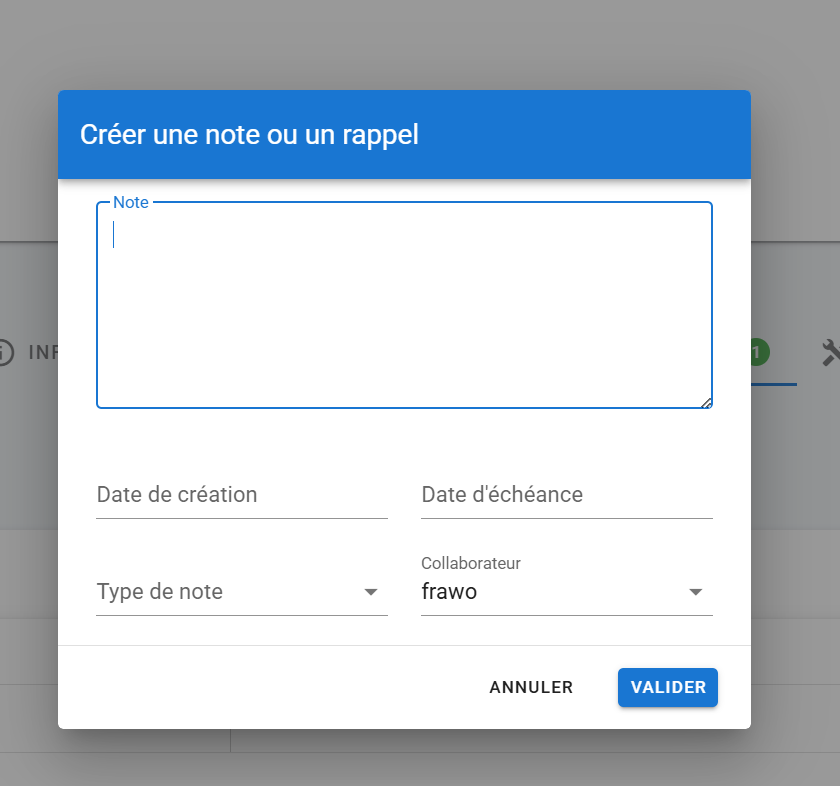 - Choisir le type de note : 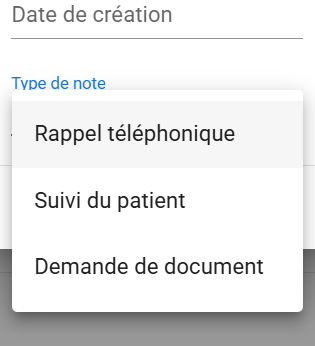 - Indiquer l'applicateur concerné si nécessaire. Une fois créée la note ou le rappel sera affiché sur la page d'accueil de WinOrtho dans l'encart "Tous les rappels" : 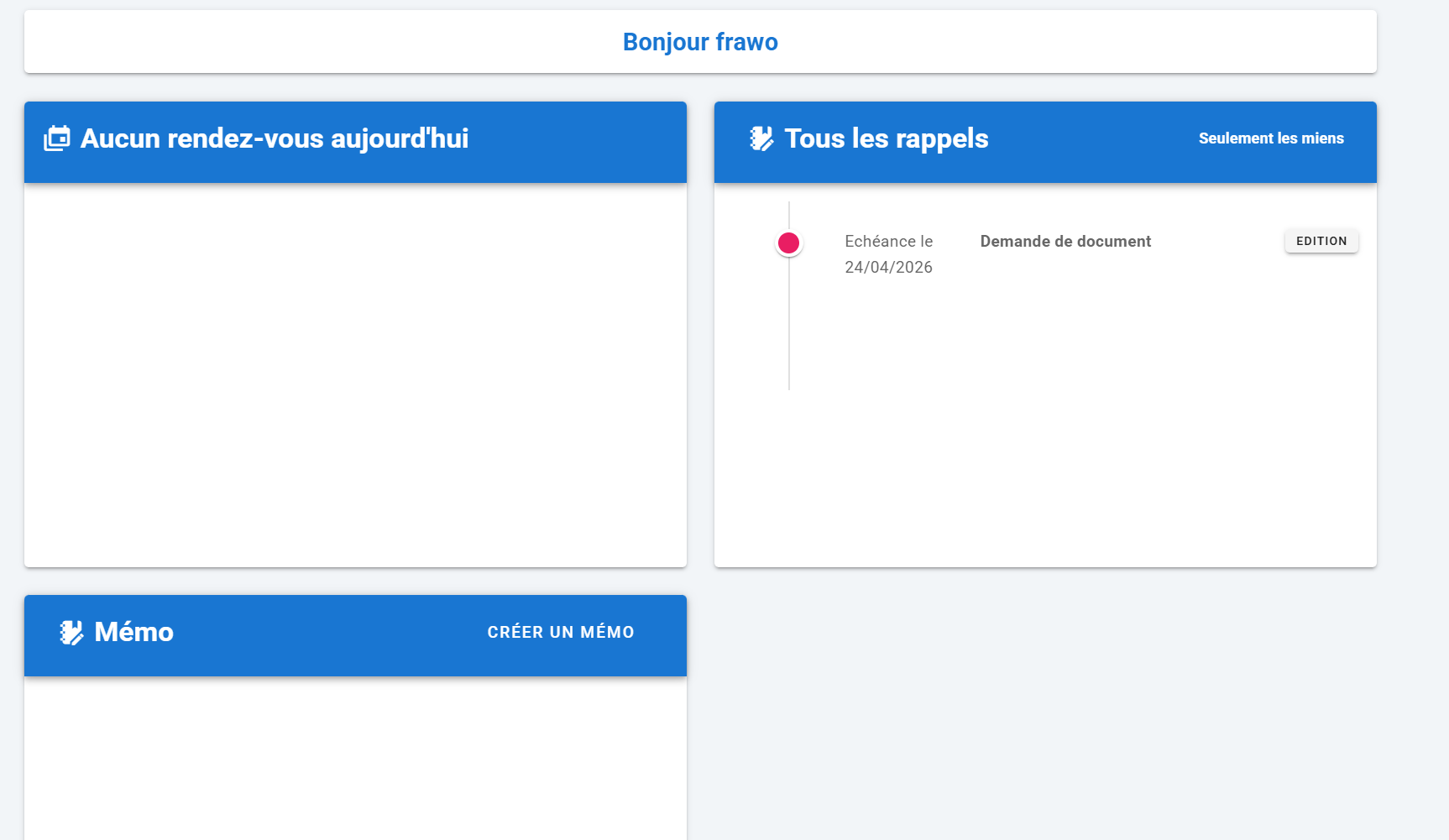 # Ajouter une adresse de facturationAjouter une adresse de facturation permet de **facturer à un employeur, un EHPAD, un centre, une assurance privée,** etc... une référence **qui concerne un patient.**
- Ouvrir le dossier patient, et cliquer sur le bouton Facturer - Choisir le mode Hors télétransmission - Indiquer si nécessaire le prescripteur de l'ordonnance ainsi que la date de prescription dans l'onglet Informations - Dans le cas où le prescripteur est nouveau, cliquer sur le bouton "**+**" pour l'ajouter. - Compléter le champ facturer à dans l'onglet Informations - Dans le cas où l'adresse de facturation est nouvelle, cliquer sur le bouton "**+**" pour l'ajouter. - Ajouter les références à la facture - Imprimer la facture # Facturer une réparationPour facturer une réparation, vous n’avez pas besoin d’ordonnance de la part du prescripteur, il faudra cependant indiquer le prescripteur habituel du patient et indiquer la date du jour en tant que date de prescription.
- Ouvrir le dossier patient - Cliquer sur le bouton Facturer - Choisir le [mode de sécurisation](https://doc.winortho.com/books/facturer/page/choisir-le-mode-de-facturation "Choisir le mode de facturation") - Indiquer le **prescripteur habituel** du patient puis **la date du jour** pour la date de prescription - Dans le cas où le prescripteur est nouveau, cliquez sur le bouton "**+**" pour l'ajouter. - Cocher ou décocher les cases Tiers-payant AMO, Télétransmission AMC et Tiers-payant AMC selon votre besoin et cliquer sur Valider - Ajouter les références à la facture - Dans l’onglet Information de la facture, indiquer dans le champ Attribution le motif « Réparation » - Cliquer sur le bouton Finaliser la facture - Cliquer sur le bouton Signer - Cliquer sur le bouton SCOR pour ajouter les justificatifs - En cas de facturation en mode dégradé, il est nécessaire d'ajouter la **feuille de soins signée** > **RÉPARATION DE PODO-ORTHÈSES** > **Chaussures orthopédiques** > > > **Aucune prescription médicale n'est requise pour la prise en charge par l'Assurance Maladie de la réparation d'une podo-orthèse.** > > Texte de référence de l'article 22, paragraphe 2 : > « Afin de faciliter les réparations de podo-orthèses remboursables par l'Assurance Maladie, celles-ci sont exonérées de l'obligation de prescription médicale et par conséquent de demande d'accord préalable. » > > Source : Arrêté du 2 octobre 2020 portant extension d'application de la convention nationale organisant les rapports entre les professionnels de l'appareillage délivrant des produits et prestations inscrits aux chapitres 1, 5, 6 et 7 du titre II de la liste prévue à l'article L. 165-1 du code de la sécurité sociale et l'assurance maladie > > [https://www.legifrance.gouv.fr/jorf/id/JORFTEXT000042410385](https://www.legifrance.gouv.fr/jorf/id/JORFTEXT000042410385) # Les acomptesConformément à la **législation relative à la fraude à la TVA** (Article 286-I-3° bis du Code général des impôts), il n’est **plus possible de saisir des règlements dans les devis**. En cas d'acompte, il est nécessaire de créer une facture d'acompte, puis une facture de solde.
- Ouvrir le dossier patient, et cliquer sur le bouton Devis/DAP - Saisir les informations habituelles et ajouter les références - Dans l'onglet **Informations**, saisir le **Pourcentage d'acompte** et Enregistrer. Le montant de l'acompte est alors calculé. - Imprimer le devis et le présenter au patient pour acceptation. [](https://doc.winortho.com/uploads/images/gallery/2025-07/image.png) > La facture d’acompte ne peut concerner que le règlement de la part Patient, c’est pourquoi il est recommandé de ne pas saisir un acompte supérieur au montant du dépassement.Afin de saisir le règlement relatif à l'acompte, il est nécessaire de créer une **facture d'acompte**.
- Cliquer sur le bouton **Facture d’acompte** et confirmer. 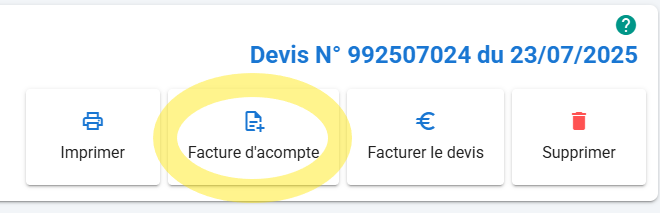 - Présenter la facture au patient pour règlement. - **Saisir le règlement** sur cette facture d'acompte.Lors de la livraison de l'appareillage, facturer le devis comme habituellement. Une nouvelle facture de solde sera établie.
> **Exemple de résultat final :** > > - Devis total 100€ avec acompte demandé de 30% > - **Facture d'acompte n°1 créée de 30€** > - Saisie du règlement de 30€ sur facture d'acompte n°1 > - **Facture de solde n°2 créée de 70€ à la livraison** > - Saisie du règlement de solde sur facture de solde n°2 > - Télétransmission de la facture n°2 (La télétransmission prend bien en compte le montant total) > - Ajout des règlements AMO/AMC lors de la mise à disposition des retours NoémieLorsque la facture d’acompte est créée, le devis n'est plus modifiable.
# Facture provisoirePendant la saisie d’une facture, celle-ci reçoit automatiquement un **numéro provisoire** au format PROV-xxxxxx.
Une facture provisoire n’a pas de valeur comptable, elle est seulement le reflet d’une **saisie informatique temporaire**.
Une facture d’**acompte** ou de **solde** sera toujours définitive et ne passera jamais par l’état provisoire.
La facture provisoire ne contient aucune répartition des parts AMO, AMC ou Patient, **tout se trouve par défaut dans la part Patient**. Les parts seront réparties au moment de la finalisation/signature de celle-ci.
### Modifications permises par l’état provisoire de la facture - [Recommencer la FSE](https://doc.winortho.com/books/questions-reponses/page/recommencer-la-fse-dune-facture-provisoire "Recommencer la FSE d’une facture déjà saisie") - Modifier le [mode de facturation](https://doc.winortho.com/books/facturer/page/choisir-le-mode-de-facturation "Choisir le mode de facturation") (SESAM Vitale, dégradé, hors télétransmission) - Modifier la nature d’assurance (Maladie, Accident du travail, etc.) - Modifier le taux de prise en charge - Modifier les lignes de la facture (prix de vente, libellé, quantité, date acte) - Supprimer la facture provisoire (Attention la suppression d’une facture provisoire est définitive) ### Ce que l’état provisoire ne permet pas - Saisir un règlement - Imprimer la factureLa saisie d’un règlement ou l’impression de la facture ne sont possibles que s’il s’agit d’une facture définitive.
### Transformer une facture provisoire en facture définitive #### En mode SESAM Vitale ou dégradé - Cliquez sur le bouton Finaliser la facture puis sur le bouton Signer #### En mode Hors télétransmission - Cliquez sur le bouton Générer la factureLa facture définitive **ne permet aucune modification** conformément à la loi anti-fraude à la TVA et prochainement l'obligation de la facturation électronique. **Une modification ultérieure doit être effectuée via un avoir et une nouvelle facturation.**
# Créer une remiseLors de la saisie de la facture ou d’un devis, vous pouvez saisir une remise sur une ligne dans votre facture.
Pour effectuer une remise, vous devez vous trouver sur un **devis** ou une **facture provisoire**.
### Remise en pourcentage - Dans la facture provisoire ou le devis, saisissez votre référence - Cliquez sur le petit crayon à droite sur votre ligne de référence, une fenêtre s’ouvre - Saisissez le pourcentage de remise que vous souhaitez effectuer puis cliquez sur valider - Le prix de vente de votre ligne a changé et la remise est maintenant indiquée dans son libellé ### Remise d’un montant précis - Dans la facture provisoire ou le devis saisissez votre référence - Modifier le prix de vente de sorte à déduire votre montant du prix de vente initial - Indiquez de façon explicite dans le libellé votre remise en ajoutant par exemple « Remise de 12 € sur le prix de vente » #### Cas d’une facture destinée à la télétransmissionSi votre facture est **destinée à la télétransmission** le **montant de la remise ne peut pas être supérieur au montant du dépassement**. En effet un article LPP ne peut pas être vendu à un prix inférieur à sa base de remboursement par la Sécurité Sociale (BRSS).