Pour retransmettre une facture rejetée **par un organisme [AMO](https://doc.winortho.com/books/abreviations-et-vocabulaire/page/amo "AMO")**, il est nécessaire de créer un avoir et de saisir une nouvelle facture et tenant compte du motif du rejet.
**La norme SESAM Vitale ne permet pas de traiter un rejet d'un organisme AMC (mutuelle).** En cas de rejet d'une mutuelle, il est nécessaire de traiter en papier **directement avec la mutuelle**, ou de demander le règlement correspondant au patient.
# Traiter une facture rejetée par un organisme AMC (mutuelle)**La norme SESAM Vitale ne permet pas de traiter un rejet d'un organisme AMC (mutuelle).** En cas de rejet d'une mutuelle, il est nécessaire de traiter en papier directement avec la mutuelle, ou de demander le règlement correspondant au patient.
# Renouvellement prescription d'orthèses plantairesDepuis le 4 juillet 2024, les orthopédistes-orthésistes, orthoprothésistes et podo-orthésistes peuvent adapter, dans le cadre d’un renouvellement, **les prescriptions initiales d’orthèses plantaires datant de moins de 3 ans**.
Vous pouvez donc dans le cadre d'un renouvellement, adapter les prescriptions médicales initiales d'orthèses plantaires datant de moins de trois ans - Reporter sur l'ordonnance le renouvellement et éventuellement l'adaptation réalisée - Apposer le **tampon de la société**, la **date de renouvellement** et une **signature** - Scanner cette ordonnance afin de l'ajouter ensuite au [SCOR](https://doc.winortho.com/books/les-tele-services-de-lassurance-maladie/page/scor "SCOR")La facturation se déroule ensuite comme une [facturation](https://doc.winortho.com/books/facturer "Facturer") classique. **La date de prescription étant la date de renouvellement**.
# Assistance avec TeamWieverLors de l'assistance, le support technique peut être amené à se connecter sur votre ordinateur avec le logiciel **TeamViewer**
> Télécharger TeamViewer pour **Windows : [https://download.teamviewer.com/download/TeamViewerQS\_x64.exe](https://download.teamviewer.com/download/TeamViewerQS_x64.exe)** > Télécharger TeamViewer pour **MacOS: [https://download.teamviewer.com/download/TeamViewerQS.dmg](https://download.teamviewer.com/download/TeamViewerQS.dmg)** Ouvrir TeamViewer après le téléchargement. Il se trouve généralement dans le dossier "Téléchargements" de votre ordinateurCommuniquer au support **l'identifiant** et le **mot de passe** indiqués
# Le patient n'est pas trouvé par ADRi**L'organisme AMO nous informe que le patient n'est pas présent dans sa base. Merci de vérifier le numéro de sécurité sociale, la date et le rang de naissance, ainsi que le code régime.**
Ce message indique que le patient n'est pas retrouvé dans la base de données ADRi de l'Assurance Maladie. Deux cas possibles : - Le patient n’existe pas dans la base de données ADRi - Une information erronée empêche Winortho de retrouver le patient dans la base de données ADRi.Dans les deux cas, il faudra **au préalable vérifier l’état des droits de votre patient** en vous connectant sur **[Ameli Pro](https://authps-espacepro.ameli.fr/)** ou sur le [**portail** **SESAM Vitale**](https://portail.sesam-vitale.fr/cdr/) et vérifier si le patient est retrouvé, avec des droits ouverts (sur Ameli Pro, il ne doit pas être indiqué "Informations non disponibles" avec des \*).
✅ Si des droits sont retrouvés pour ce patient, alors son dossier n'est probablement par à jour ou erroné dans la base de données ADRi. Dans le cas d’une création de patient, il convient de le [créer en mode Manuel](https://doc.winortho.com/books/creer-un-patient-ou-un-client/page/creer-un-patient-en-mode-manuel "Créer un patient en mode Manuel"). Dans le cas d’une facturation il convient de facturer en [désactivant ADRi](https://doc.winortho.com/books/facturer/page/facturer-en-desactivant-adri "Facturer en désactivant ADRi"). ❌ Si des droits ne sont pas retrouvés pour ce patient, s'assurer des informations qui suivent en demandant une attestation de droits récente au patient ou en vérifiant l’état des droits sur **[Ameli Pro](https://authps-espacepro.ameli.fr/)** ou sur le [**portail** **SESAM Vitale**](https://portail.sesam-vitale.fr/cdr/). #### Informations à vérifier Ces informations sont à vérifier dans l’onglet Administratif du dossier de votre patient. - Le **numéro de Sécurité Sociale**, dans le cas d'un enfant, il s'agit de celui de l'assuré (celui de l’un des deux parents) - La **date de naissance**, il s'agit de celle du patient - Le **rang de naissance** (pour aller plus loin, voir l’[Article sur le rang de naissance)](https://doc.winortho.com/books/abreviations-et-vocabulaire/page/rang-de-naissance "Rang de naissance") - Le **code régime** du patientSi aucune information n'est disponible sur ADRi, sur [Ameli Pro](https://authps-espacepro.ameli.fr/) ou sur le [portail SESAM Vitale](https://portail.sesam-vitale.fr/cdr/), ni sur une attestation de droits récente, il convient de facturer en mode [hors télétransmission](https://doc.winortho.com/books/facturer/page/facturer-sans-teletransmission "Facturer sans télétransmission") et de demander la somme totale au patient en lui fournissant une feuille de soins papier pour son organisme AMO.
# Carte CPS bloquéeLors de la saisie **3 fois** de suite d'un **code porteur erroné**, cela provoque automatiquement le blocage de votre carte CPS.
Pour débloquer la carte, se munir du courrier réceptionné avec la carte CPS sur lequel se trouve le **code de déblocage**. 1. Ouvrir l'application "Gestionnaire de la carte CPS" (saisir *CPS* dans la barre Windows ou la recherche MacOs afin de la retrouver) 2. Cliquer sur "Gestion carte" 3. Cliquer sur "Déblocage code" - Si le champ Déblocage code est grisé, la carte n’est pas bloquée, relancer Area avant d’essayer à nouveau l’action souhaitée sur WinOrtho. 4. Renseigner le code de déblocage indiqué sur le courrier reçu en même temps que la carte 5. Saisir **deux fois** le code confidentiel à 4 chiffres 6. Valider, la carte est maintenant débloquéeEn cas de perte du courrier contenant le code de déblocage, veuillez vous connecter à l’adresse suivante : https://esante.gouv.fr/produits-services/portail-macarte
# Mot de passe oublié / Changer de mot de passe ##### **Modifier son mot de passe :** 1. Cliquer sur  2. Cliquer sur Changer de mot de passe 3. Saisir son mot de passe 4. Saisir un nouveau mot de passe 5. Confirmer le nouveau mot de passe 6. ValiderUn mot de passe doit comporter au minimum huit caractères, une majuscule, une minuscule, un caractère spécial et un chiffre.
##### **Mot de passe oublié par un collaborateur :** Un collaborateur peut demander la réinitialisation de son mot de passe à son responsable. 1. Cliquer sur  2. Cliquer sur Préférences 3. Cliquer sur l'onglet Collaborateur 4. Cliquer sur l'utilisateur concerné 5. Cliquer sur Modifier le mot de passe 6. Saisir un nouveau mot de passe 7. Confirmer le nouveau mot de passe 8. Valider Communiquer ce nouveau mot de passe au collaborateur, qui pourra ensuite le personnaliser ##### **Mot de passe oublié par un responsable :** Un responsable peut demander la réinitialisation de son mot de passe à un autre responsable. 1. Cliquer sur  2. Cliquer sur Préférences 3. Cliquer sur l'onglet Collaborateur 4. Cliquer sur l'utilisateur concerné 5. Cliquer sur Modifier le mot de passe 6. Saisir un nouveau mot de passe 7. Confirmer le nouveau mot de passe 8. Valider Communiquer ce nouveau mot de passe au collaborateur, qui pourra ensuite le personnaliser ##### **Mot de passe oublié par l'unique responsable :** Il est nécessaire d'**envoyer un email** demandant la réinitialisation de votre mot de passe **avec votre nom d'utilisateur** à ****Débrancher et rebrancher le lecteur de cartes. Enlever et remettre la carte CPS.**
**Eteindre puis démarrer l'ordinateur**
**Si le problème persiste, vérifier les points suivants :** 1. > 1. Ouvrir l'application **Gestionnaire de la carte CPS** (saisir *CPS* dans la barre Windows ou la recherche MacOs afin de la retrouver). > 2. Les données de la carte CPS **doivent s'afficher**. > 3. Dans le cas contraire, **retirer et remettre la carte CPS** puis **débrancher et rebrancher le lecteur de cartes**. 2. > 1. Ouvrir le logiciel **OpenVPN** (saisir *OpenVPN* dans la barre Windows ou la recherche MacOs afin de le retrouver). > 2. OpenVPN doit être dans l'état "**Connecté**". > 3. Dans le cas contraire, cliquer sur le **bouton de connexion**. > - **Windows** > > **Selon l'installation effectuée sur votre poste, soit :** > > > 1. Ouvrir le logiciel **Planificateur de tâches** (saisir *Planificateur* dans la barre Windows afin de le retrouver). > 2. Dans la liste des tâches, si tâche **Area** est dans l'état "**En cours**" > - Cliquer sur la tâche ***Area***, puis à droite sur le bouton **Fin** et ensuite sur le bouton **Exécuter**. > 3. Dans la liste des tâches, si tâche **Area** est dans l'état "**Prêt**" > - Cliquer sur la tâche ***Area***, puis à droite sur le bouton **Exécuter**. > >Area est dans le Planificateur de tâches? Contactez le support WinOrtho pour mettre à jour ce système.
> > **Soit :** > > > 1. Rechercher l'icône "WinOrtho" en bas à droite dans la barre Windows [](https://doc.winortho.com/uploads/images/gallery/2025-01/Y3Cimage.png) > 2. Effectuer un clic droit sur cette icône et cliquer sur "Redémarrer Area" [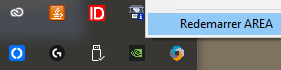](https://doc.winortho.com/uploads/images/gallery/2025-01/XRKimage.png) > - **MacOs** > > > 1. Vérifier si une **roue dentée** tourne dans la barre en haut à droite > - Roue absente > 1. Cliquer sur la ***loupe*** en haut à droite de l'écran et saisir **Area** puis cliquer ou valider pour le lancer > 2. La roue tourne > - Roue présente > 1. Ouvrir le **Moniteur d'activité** (cliquer sur la loupe en haut à droite de l'écran et saisir *Moniteur d'activité* afin de le retrouver) > 2. Saisir ***Area*** dans la zone de recherche > 3. Cliquer sur chaque ligne Area trouvée puis sur la croix pour la faire disparaitre > 4. Cliquer sur la ***loupe*** en haut à droite de l'écran et saisir **Area** puis cliquer ou valider pour le lancer # Patient supprimé par erreurDans le cas ou un patient a été **désactivé ou supprimé par erreur**, il est possible de le réactiver, à condition que des activités aient été créées sur celui-ci (devis, facture...)
1. Cliquer sur le menu "Patients" 2. Cliquer sur "Afficher les filtres" 3. Cocher la case "Afficher les inactifs" 4. Renseigner le nom du patient dans le champ "Nom" 5. Valider et cliquer sur le patient retrouvé dans la liste 6. En bas de la fiche du patient, activer le switch "Dossier actif" et ValiderDans le cas ou un patient a été **supprimé sans devis, facture, etc...** il ne sera **pas conservé en inactif**. Il est alors **nécessaire de le recréer.**
# Traiter une facture rejetée par un organisme AMO mais payée par un organisme AMCEn cas de **rejet par un organisme [AMO](https://doc.winortho.com/books/abreviations-et-vocabulaire/page/amo "AMO"), mais de paiement par un organisme [AMC](https://doc.winortho.com/books/abreviations-et-vocabulaire/page/amc "AMC")**, il est nécessaire d'imprimer une **feuille de soins papier** et de l'envoyer à l'organisme AMO
# Erreur avec le MUTNUM 55555551Impossible de télétransmettre avec le MUTNUM 55555551. Vous pouvez saisir une attestation de Sortant de C2S
**Ce message indique que le patient ne dispose plus de la [C2S](https://doc.winortho.com/books/les-droits-des-patients-exonerations-ald-c2s-ame/page/la-complementaire-sante-solidaire-c2s-ex-cmu "La complémentaire Santé Solidaire (C2S, ex CMU)").** - Demander une **attestation de mutuelle** au patient et la saisir dans le dossier patient ainsi que dans la facture, puis finaliser de nouveau. - Dans le cas où le patient ne présente pas d'attestation de mutuelle, décocher les cases Télétransmission AMC et Tiers-Payant AMC dans l'onglet Administratif de la facture puis valider. Finaliser de nouveau la facture. Dans ce cas, le patient aura un reste à charge. # Quelle est la différence entre un article et un produit ? Un article est une référence non unique que l’on peut gérer en stock et qui a des caractéristiques propres (un prix d’achat, un prix de vente, une désignation, un fournisseur particulier, etc.). Un produit est la déclinaison particulière d’un article. Un produit désigne un article particulier maintenu à un endroit spécifique ou bien ayant un numéro de série unique. **L’article est donc à comprendre comme étant une espèce et le produit comme étant un individu particulier appartenant à cette espèce.**Si vous n’avez pas besoin d’entrer de numéro de série ou de ranger vos articles à des emplacements spécifique, vous ne devriez pas vous occuper de la gestion des produits.
# Recommencer la FSE d’une facture provisoireLors de la saisie d’une facture, il vous est possible de revenir en arrière et de **modifier le mode de facturation SESAM Vitale / Mode dégradé** ou de **désactiver ADRi**.
- Cliquer sur le petit triangle : [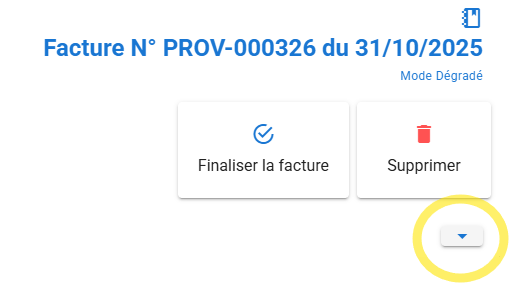](https://doc.winortho.com/uploads/images/gallery/2025-10/ggVimage.png) - Cliquez ensuite sur Recommencer la FSE et recommencez la procédure en modifiant les paramètres que vous souhaitez **Pour facturer en désactivant ADRi :** - Décocher la case Utiliser ADRi pour cette facture - Choisir le mode Dégradé (sans la carte Vitale) - Indiquer la Nature de la pièce justificative : **L'assuré a présenté un bulletin de salaire, une attestation de droits, une prise en charge pour l'AME, etc...** - Indiquer le Choix du taux d'exonération selon la situation du patient, généralement : - Pas d'exo, taux régime général - 100% si lié ALD sinon autres cas non exonérés - 100% toutes prestations - Taux FSV - Continuer comme habituellement [selon le cas de facturation](https://doc.winortho.com/books/facturer "Facturer") # Lire une attestation de mutuelle #### Attestation SP Santé| PHAR | Pharmacie remboursable |
| MED | Médecin généraliste, spécialiste |
| HOSP | Hospitalisation sauf soins externes |
| EXTE | Soins externes sauf prothèse dentaire |
| **SVIL** | Laboratoire, radiologie, **fournisseur** sauf opticien et audioprothésiste, auxiliaire médical et sage-femme |
| TRAN | Transporteur sanitaire |
| CSTE | Centre de Santé hors dentaire |
| OPAU | Optique et Audioprothèse |
| DENT | Dentaire |
| CURE | Cure Thermale |
| PSY | Psychologue conventionné |