Version mobile de WinOrtho
Version mobile de WinOrtho
WinOrtho n'a pas de version mobile à télécharger : c'est un logiciel web, qui s'ouvre dans le navigateur internet de votre machine. Cependant, il est possible d'ajouter un raccourci sur l'écran d'accueil de votre téléphone ou de votre tablette, sous forme d'icône, pour ouvrir WinOrtho directement.
La version mobile sert uniquement à consulter les données. Elle ne permet ni de facturer, ni de saisir de nouveaux dossiers.
Ce qu’il est possible de faire sur la version mobile :
- Consulter l'agenda et les rendez-vous
- Consulter les dossiers patients
- Consulter les devis et les factures
Ce qu’il n’est pas possible de faire :
- Facturer et télétransmettre
- Créer de nouveaux dossiers, interroger ADRi ou saisir de nouvelles données
Activer l’affichage de la version mobile
- Ouvrir l'adresse du cabinet dans le navigateur du téléphone. Sous le cadre de connexion, appuyer sur Version mobile

- La page de connexion s'affiche en version mobile. Se connecter avec les identifiants habituels.

Revenir à la version ordinateur
Sous le cadre de connexion de la version mobile, appuyer sur Version desktop (entouré ci-dessus). La page d'origine réapparaît, avec le lien Version mobile pour faire le chemin inverse.
Ces deux liens se trouvent sur la page de connexion : le changement se fait avant de s'identifier.
Raccourcis vers WinOrtho sur votre appareil mobile
Il est possible de créer un raccourcis sur votre téléphone ou votre tablette pour accéder à WinOrtho plus rapidement.
Créer un raccourcis WinOrtho sur appareil mobile
WinOrtho peux s’utiliser, sous certaines limites, directement depuis votre navigateur sur appareil mobile (smartphone ou tablette). Voici comment créer un raccourcis sur votre appareil mobile.
Sur iPhone et iPad (Safari)
- Ouvrir Winortho sur votre adresse de connexion habituelle, puis appuyer sur les trois petits points en bas à droite.

- Appuyer sur Partager.

-
Faire défiler, appuyer sur Sur l'écran d'accueil, puis sur Ajouter en haut à droite.

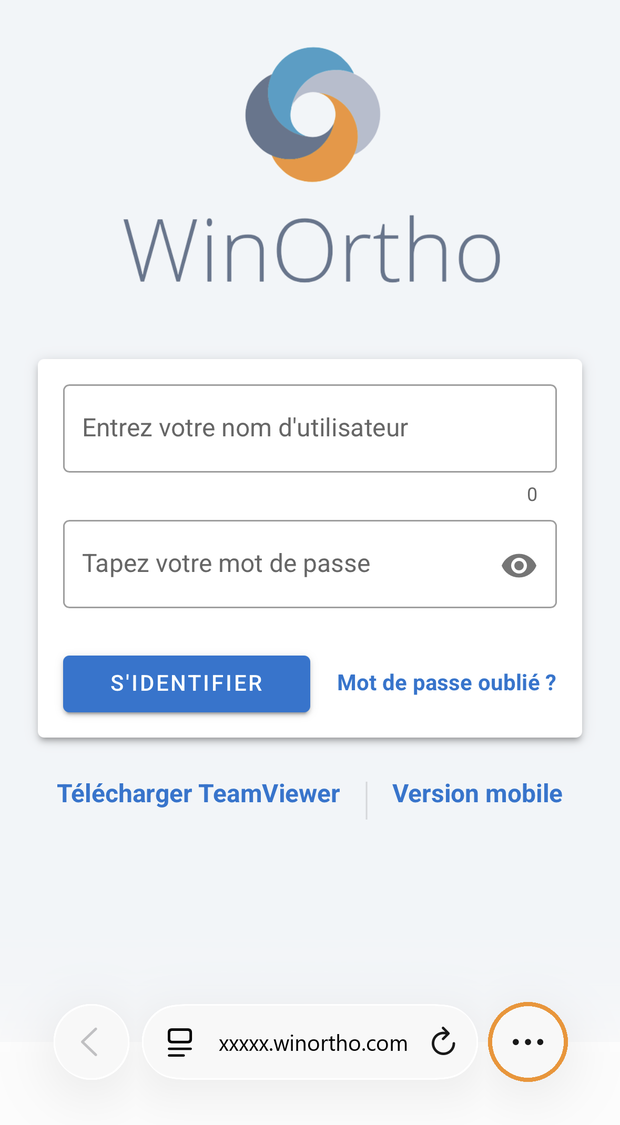
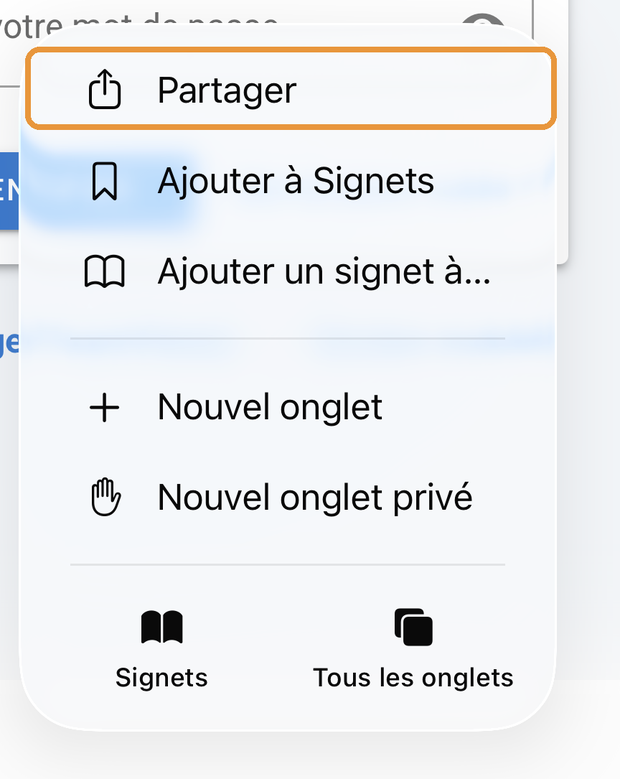
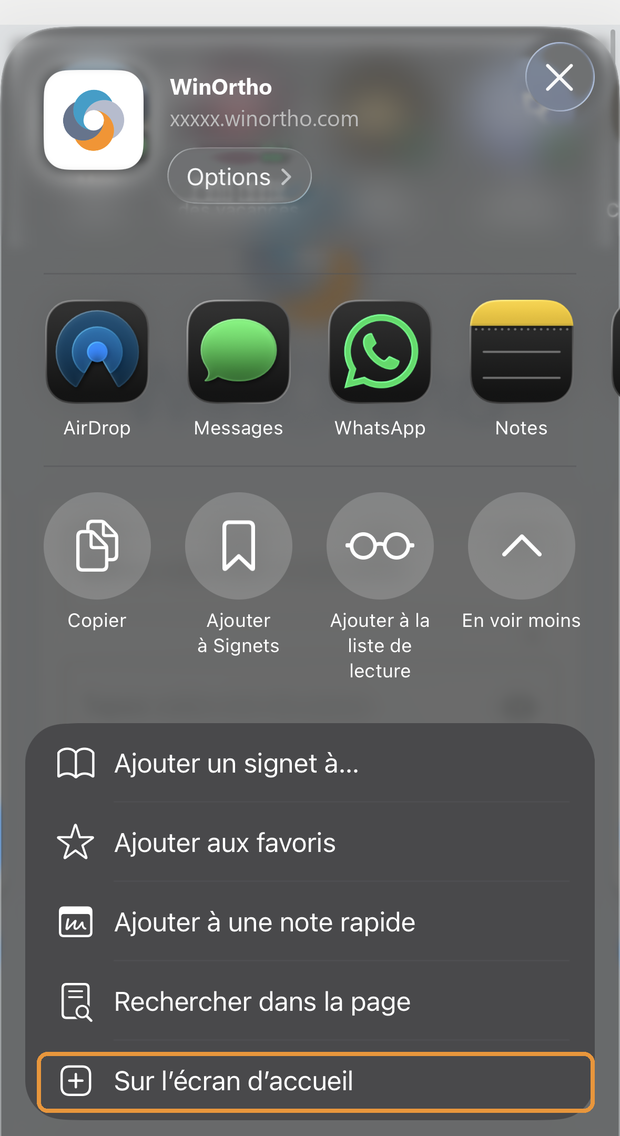
L'icône WinOrtho apparaît bien sur l'écran d'accueil.
Sur Android (Chrome, Brave)
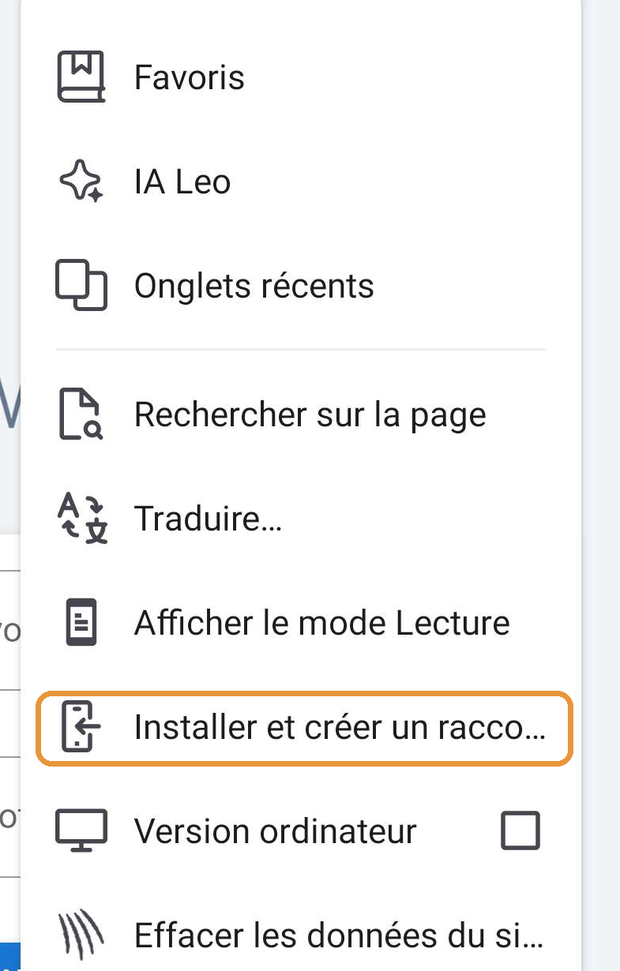
- Ouvrir l'adresse du cabinet, puis appuyer sur les trois petits points verticaux.

- Appuyer sur Installer et créer un raccourci.

-
Vérifier le nom, puis appuyer sur Ajouter.

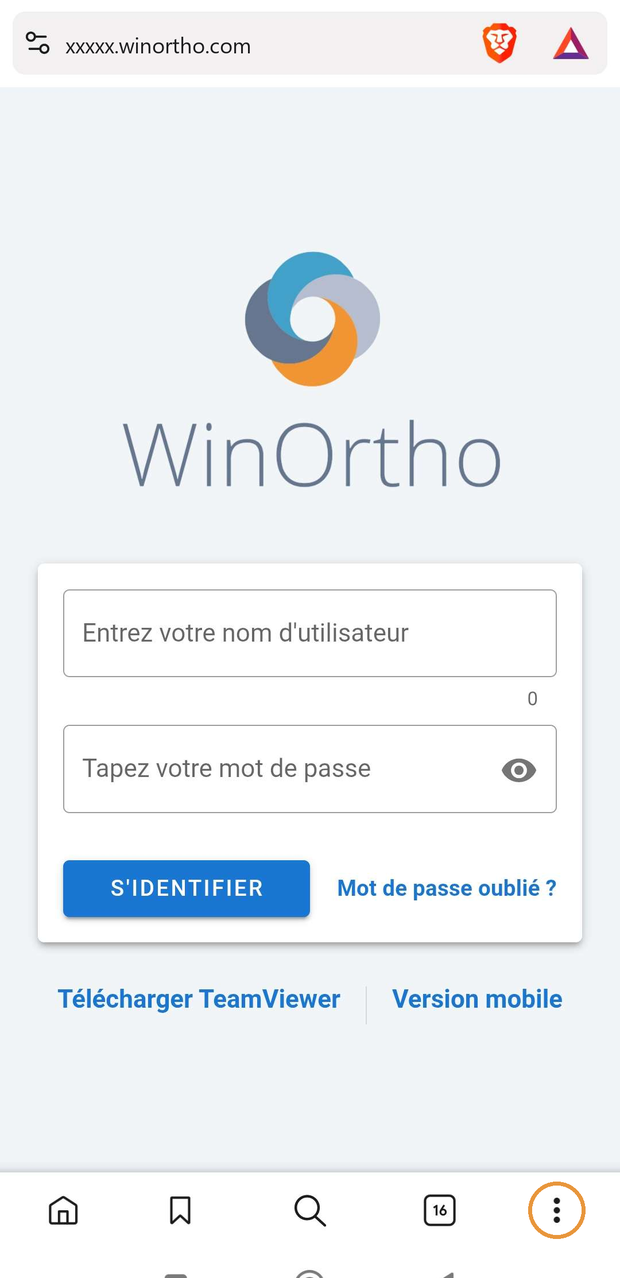
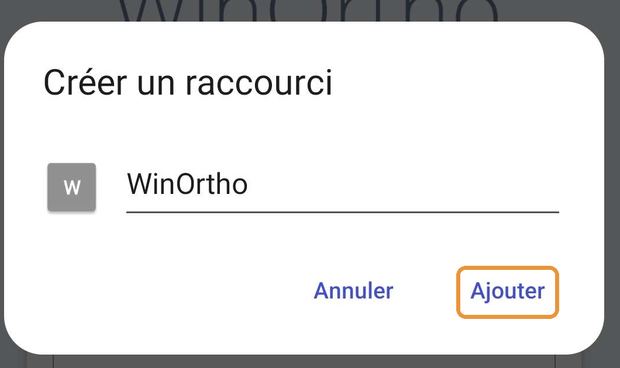
L'icône WinOrtho apparaît sur l'écran d'accueil.
Sur tous les autres navigateurs
Pour tous les autres navigateurs il convient de chercher dans le menu l'option mentionnant l'écran d'accueil, un raccourci ou une installation.
Safari (iPhone, iPad) Partager → Sur l'écran d'accueil
Chrome, Firefox, Edge (iPhone, iPad) Partager → Ajouter à l'écran d'accueil
Chrome (Android) Installer et créer un raccourci, Ajouter à l'écran d'accueil ou Installer l'application
Brave (Android) Installer et créer un raccourci
Firefox (Android) Ajouter à l'écran d'accueil ou Installer
Edge (Android) Ajouter au téléphone ou Ajouter à l'écran d'accueil
Samsung Internet Ajouter la page à → Écran d'accueil
Affichage de la version mobile
WinOrtho comporte une version d’affichage optimisée pour les appareils mobiles.