WinOrtho peux s’utiliser, sous certaines limites, directement depuis votre navigateur sur appareil mobile (smartphone ou tablette). Voici comment créer un raccourcis sur votre appareil mobile.
### Sur iPhone et iPad (Safari) 1. Ouvrir Winortho sur votre adresse de connexion habituelle, puis appuyer sur les trois petits points en bas à droite.[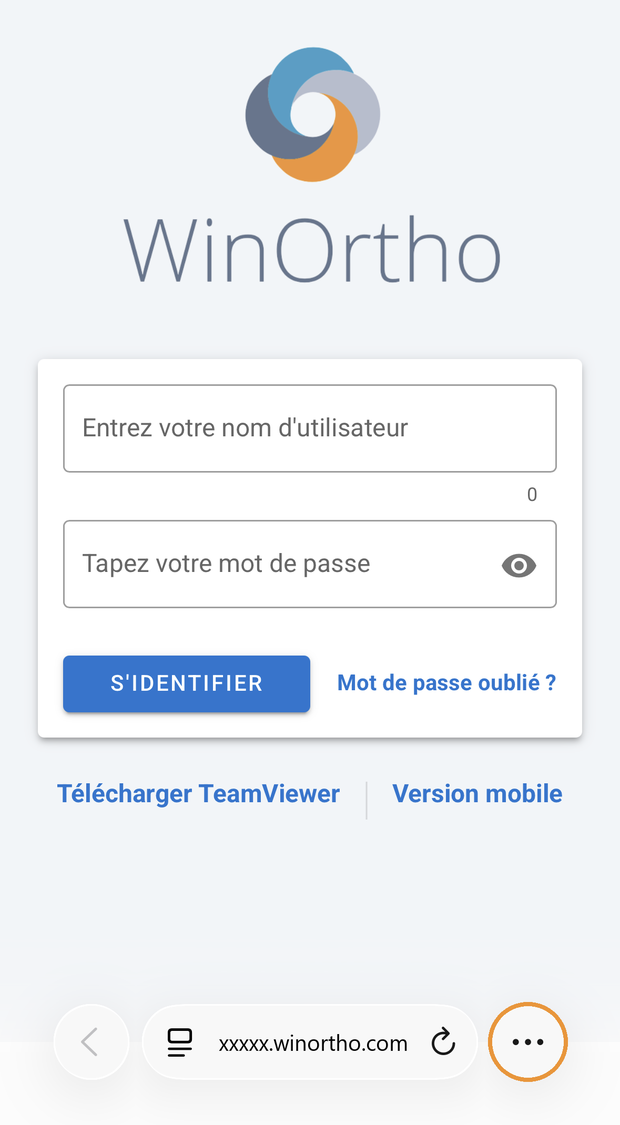](https://doc.winortho.com/uploads/images/gallery/2026-08/ios-1-barre-safari.png) 2. Appuyer sur Partager. [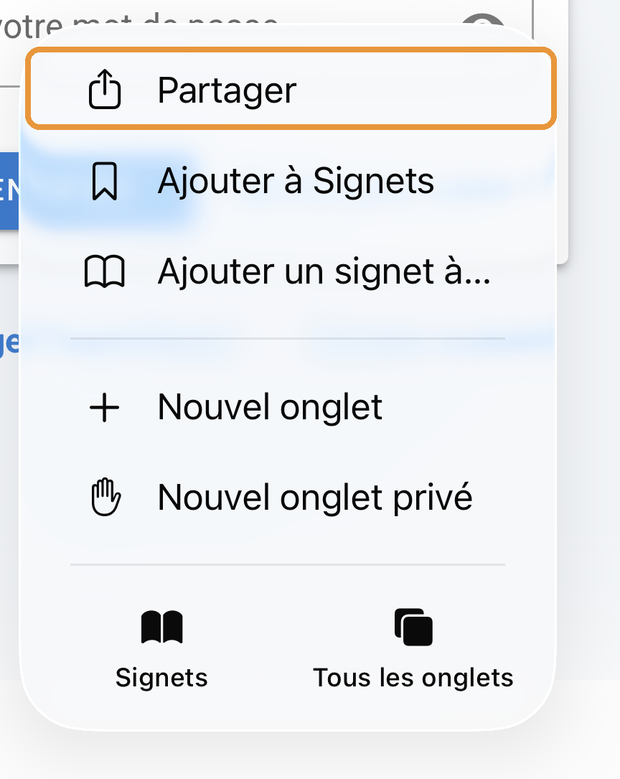](https://doc.winortho.com/uploads/images/gallery/2026-08/ios-2-menu-partager.png) 3. Faire défiler, appuyer sur Sur l'écran d'accueil, puis sur Ajouter en haut à droite. [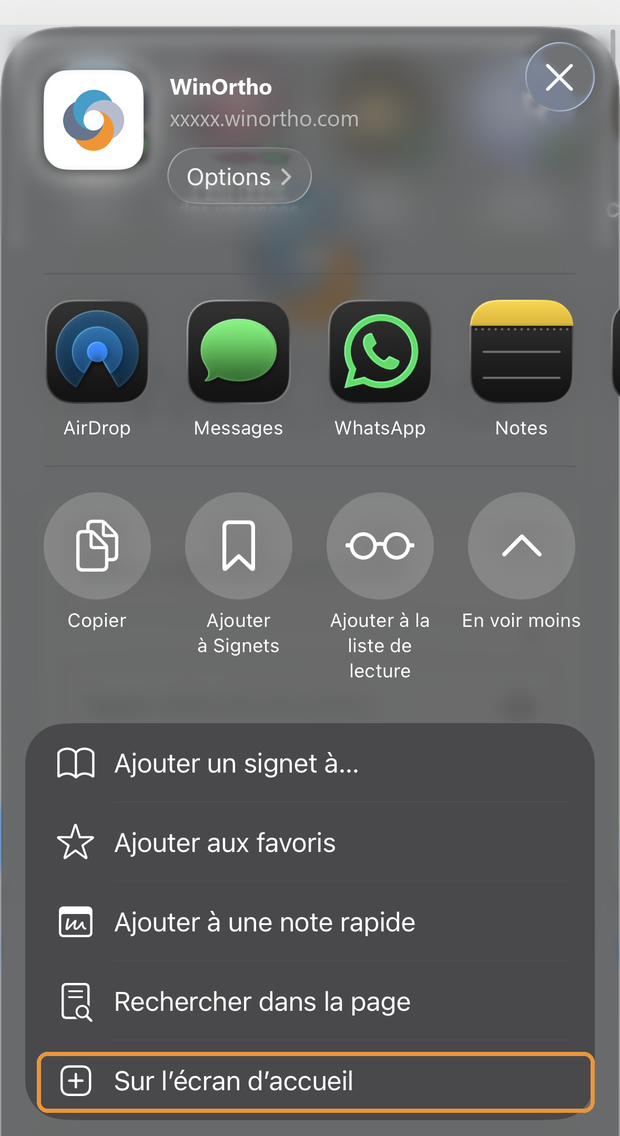](https://doc.winortho.com/uploads/images/gallery/2026-08/ios-3-ecran-accueil.png)L'icône WinOrtho apparaît bien sur l'écran d'accueil.
### Sur Android (Chrome, Brave) 1. Ouvrir l'adresse du cabinet, puis appuyer sur les trois petits points verticaux. [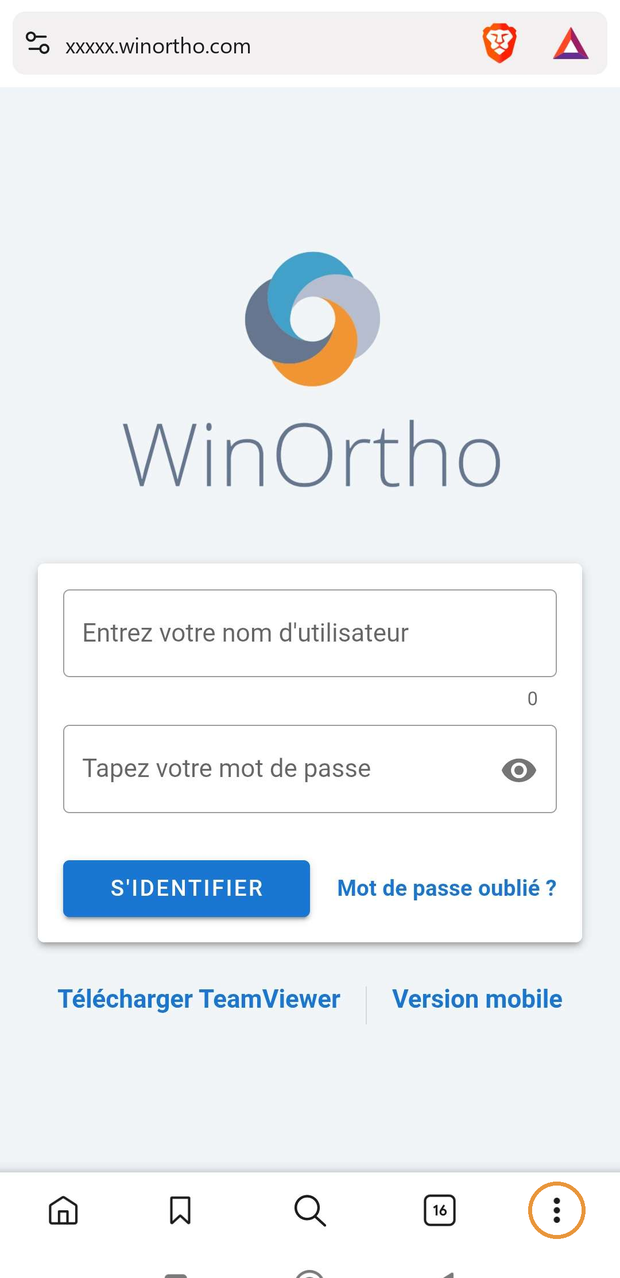](https://doc.winortho.com/uploads/images/gallery/2026-08/android-1-menu.png) 2. Appuyer sur Installer et créer un raccourci. [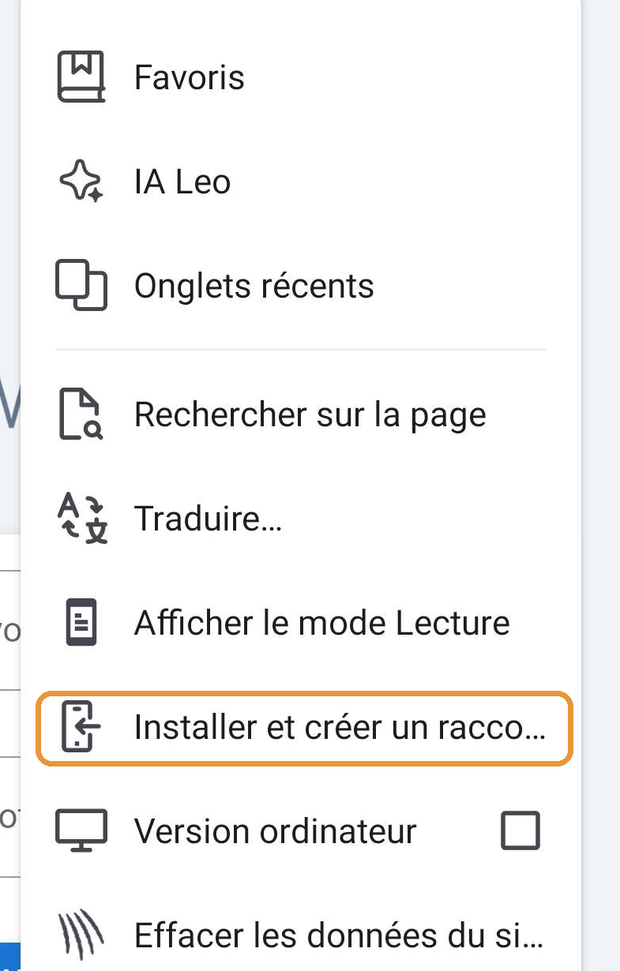](https://doc.winortho.com/uploads/images/gallery/2026-08/android-2-installer.png) 3. Vérifier le nom, puis appuyer sur Ajouter. [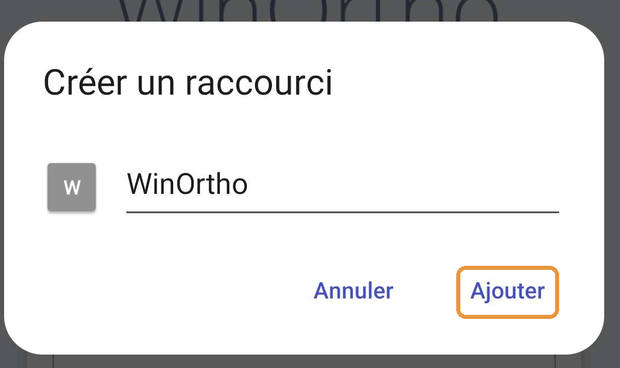](https://doc.winortho.com/uploads/images/gallery/2026-08/android-3-ajouter.png)L'icône WinOrtho apparaît sur l'écran d'accueil.
### Sur tous les autres navigateursSelon le navigateur, le libellé change
Pour tous les autres navigateurs il convient de chercher dans le menu l'option mentionnant l'écran d'accueil, un raccourci ou une installation.
**Safari (iPhone, iPad)** Partager → Sur l'écran d'accueil **Chrome, Firefox, Edge (iPhone, iPad)** Partager → Ajouter à l'écran d'accueil **Chrome (Android)** Installer et créer un raccourci, Ajouter à l'écran d'accueil ou Installer l'application **Brave (Android)** Installer et créer un raccourci **Firefox (Android)** Ajouter à l'écran d'accueil ou Installer **Edge (Android)** Ajouter au téléphone ou Ajouter à l'écran d'accueil **Samsung Internet** Ajouter la page à → Écran d'accueil ### Affichage de la version mobile WinOrtho comporte une [version d’affichage optimisée pour les appareils mobiles](https://doc.winortho.com/books/version-mobile-de-winortho/page/version-mobile-de-winortho).