Redémarrer AREA et vérifier OpenVPN
RedémarrerRedémarrer AREA vous permet de relancer localement l’l’instance d’d’AREA sur votre machine afin de résoudrerésoudre un blocage ou un message d’d’erreur.
Vous êtesêtes sur MacOsWindows
Si vous êtes sur un mac récent, veuillez suivre les instructions suivantes. Si vous ne trouvez pas l’icône en question, veuillez contacter l’équipe de Présence Informatique par mail ou via le chat.
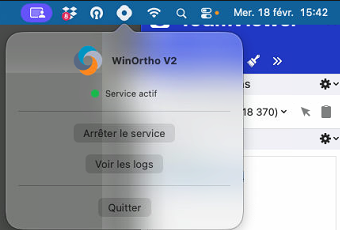
CliquezLesurlogiciell’icôneOpenVPNWinOrthodoit être lancé et connecté. Il s'agit de l'icône

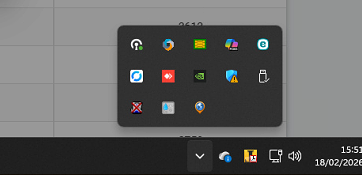
S'il n'est pas lancé, recherchez OpenVPN dans la barreendehaut à droiterecherche devotreWindows,écran.


Vous êtes sur Windows
Si vous ne trouvez pas l’icône en question, veuillez contacter l’équipe de Présence Informatique par mail ou via le chat.
-
Dans la barre des
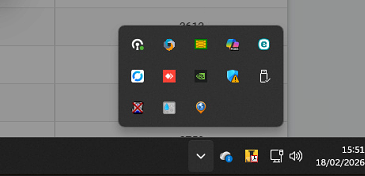
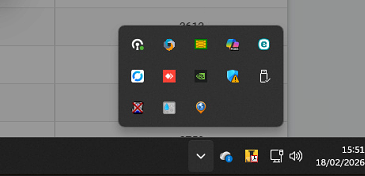
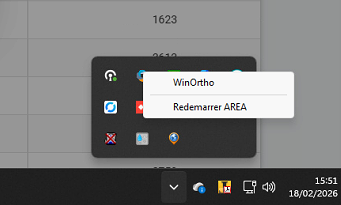
tâchestâches en basàà droite cliquez sur le petit triangle pointant vers le haut si vous ne voyez pasimmédiatementimmédiatementl’icônel’icône de WinOrtho
-
FaîtesFaîtes un clique droit surl’icônel’icône
- Cliquez sur
RedémarrerRedémarrer Area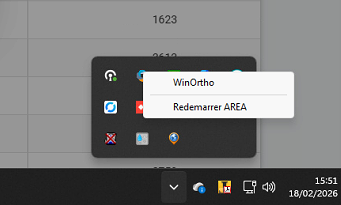
- Attendez une quinzaine de secondes. Area est bien
relancé,relancé, vous pouvez reprendrel’activitél’activité sur WinOrtho normalement.


Vous êtes sur MacOs
Si vous êtes sur un mac récent, veuillez suivre les instructions suivantes. Si vous ne trouvez pas l’icone citée, veuillez contacter l’équipe de Présence Informatique par mail ou via le chat.
 dans la barre en haut à droite de votre écran.
 Cliquez sur Arrêter le service