
Délivrer du matériel depuis la tablette
Sur la tablette du dépôt, l'écran d'accueil affiche le bouton Nouvelle délivrance, la liste des Délivrances du jour et les Bons de transfert du dépôt.
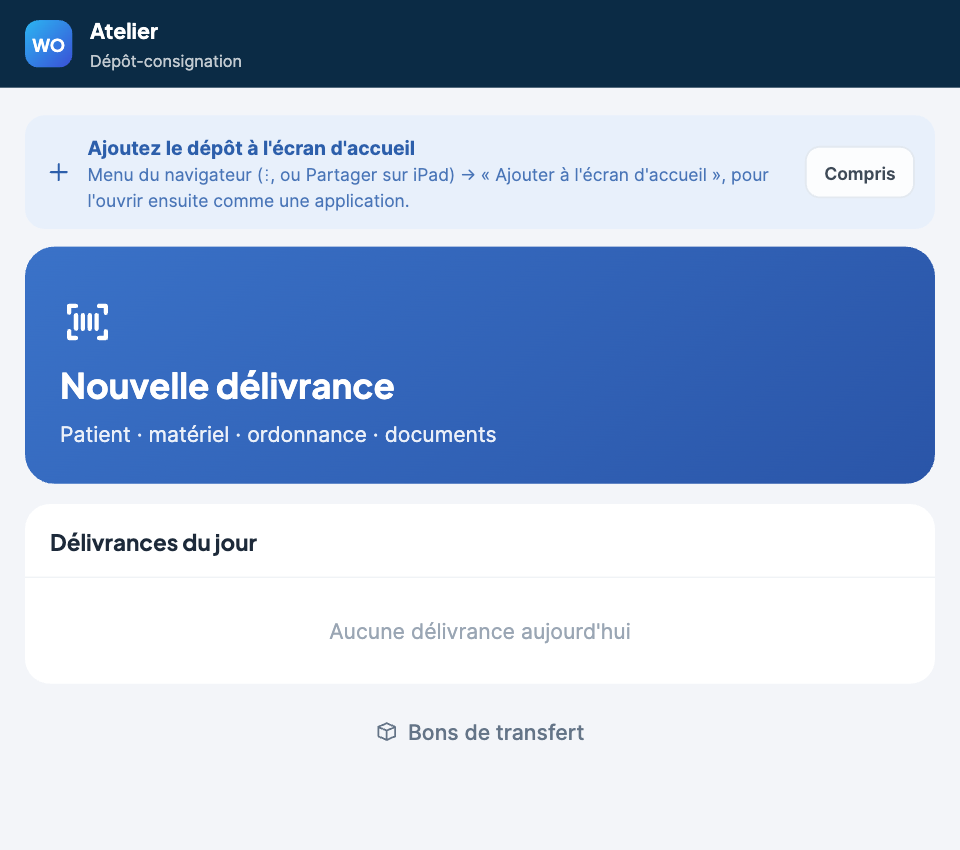
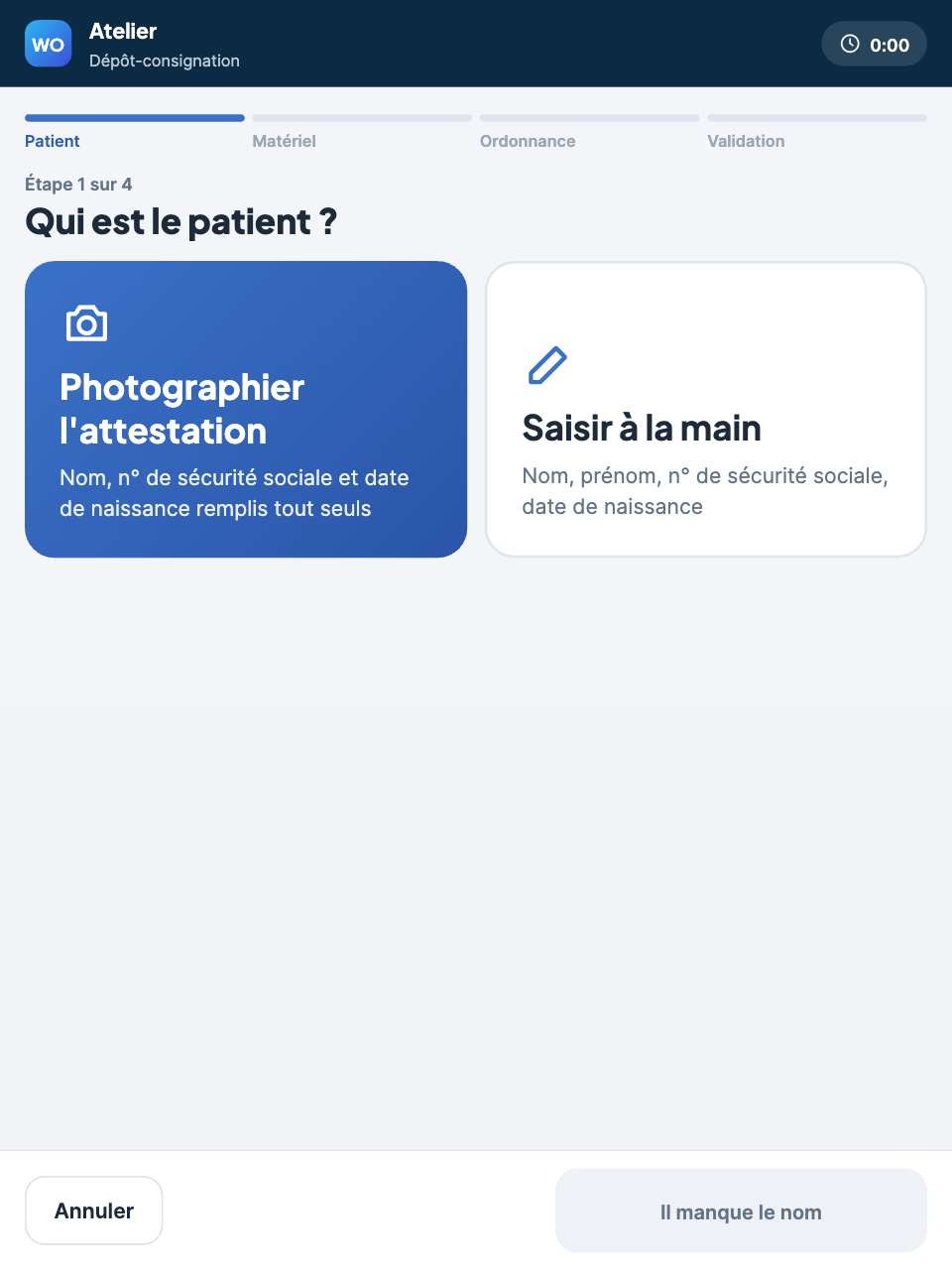
Une délivrance se fait en 4 étapes : Patient, Matériel, Ordonnance, Validation. Un chronomètre en haut à droite mesure la durée de la délivrance.
Le bouton en bas à droite indique ce qu'il manque pour passer à l'étape suivante (par exemple « Il manque le prénom »).
Étape 1 : le patient
- Appuyez sur Nouvelle délivrance
- Choisissez :
- Photographier l'attestation : le nom, le n° de sécurité sociale et la date de naissance sont remplis automatiquement
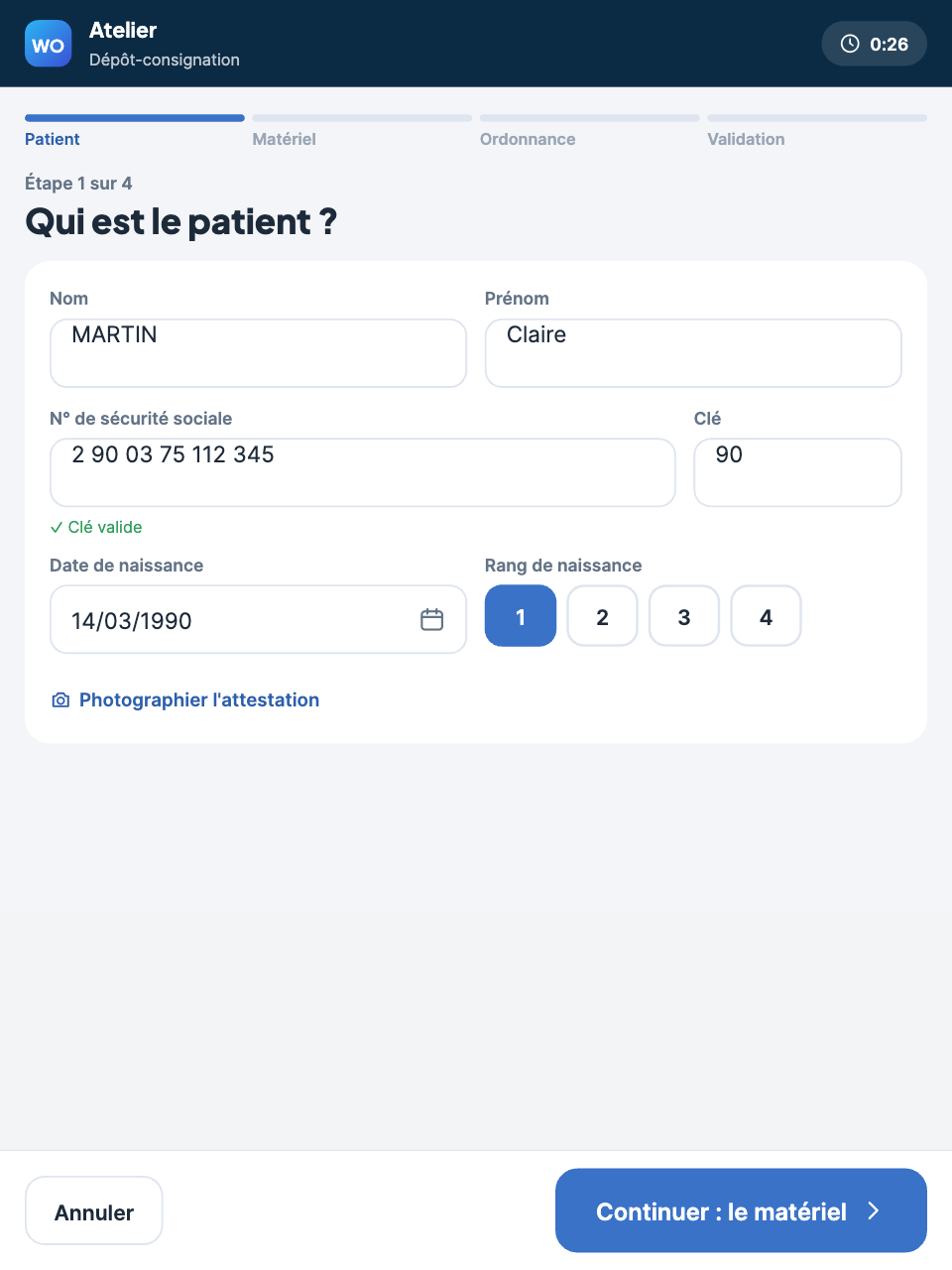
- ou Saisir à la main : renseignez le Nom, le Prénom, le N° de sécurité sociale et sa Clé, la Date de naissance et le Rang de naissance
- Vérifiez la mention Clé valide sous le n° de sécurité sociale
- Appuyez sur Continuer : le matériel
Étape 2 : le matériel
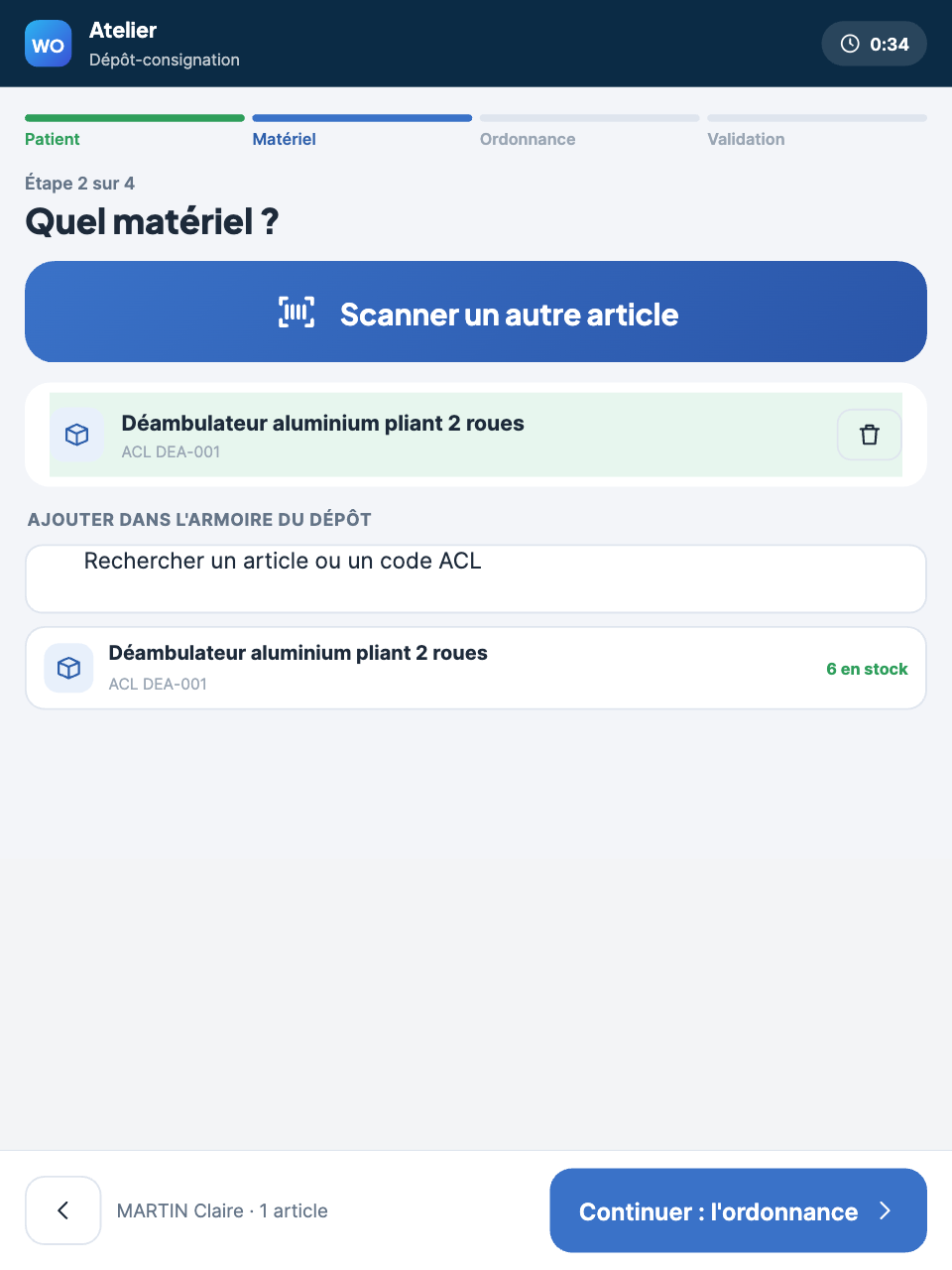
- Appuyez sur Scanner la boîte pour lire le code de l'article avec l'appareil photo
- ou choisissez l'article dans la liste Choisir dans l'armoire du dépôt (recherche par nom ou code ACL ; le stock disponible au dépôt est affiché)
- Recommencez pour chaque article délivré (Scanner un autre article). L'icône corbeille retire un article ajouté par erreur
- Appuyez sur Continuer : l'ordonnance
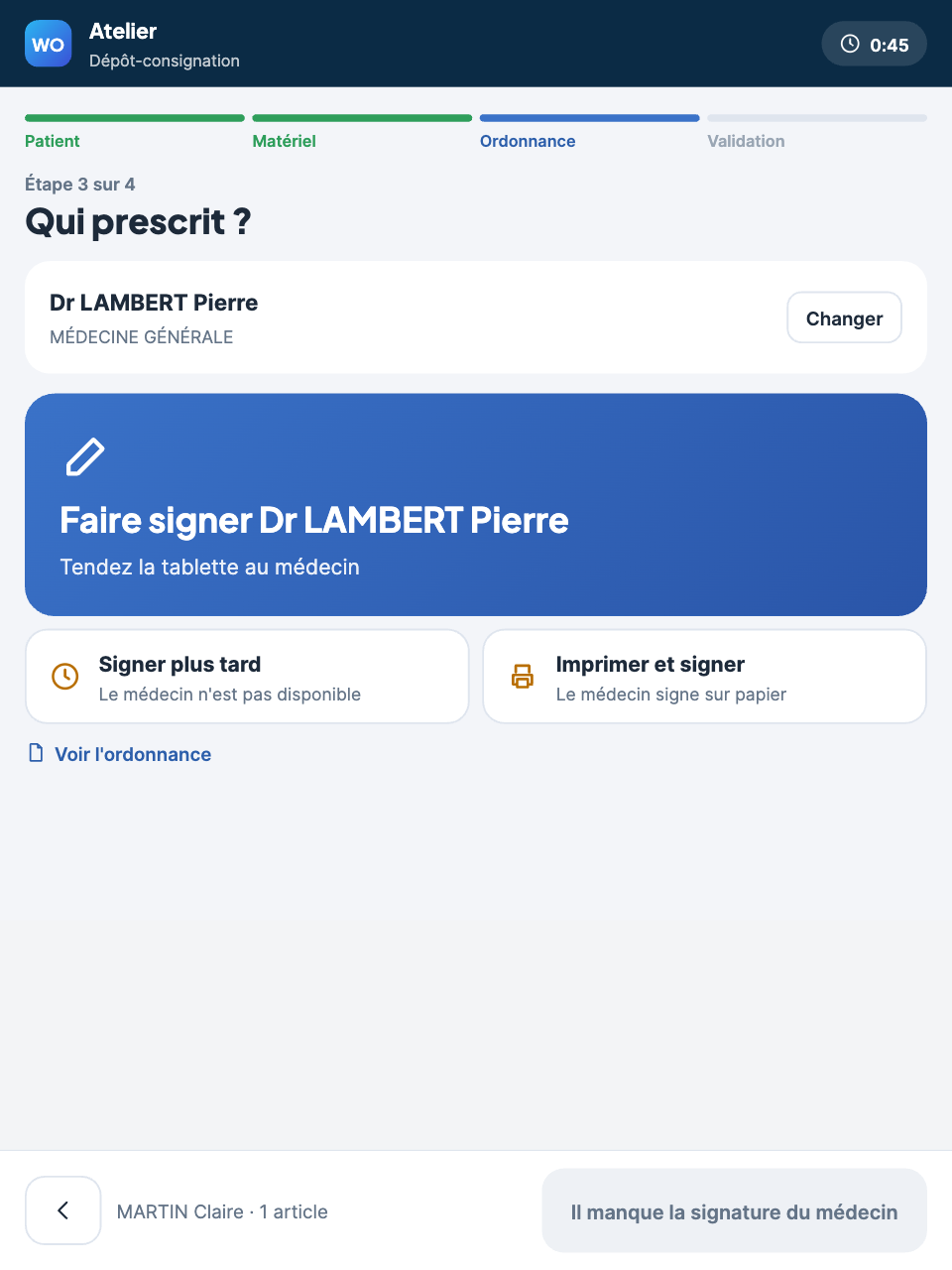
Étape 3 : l'ordonnance
- Recherchez et sélectionnez le médecin prescripteur (Changer permet d'en choisir un autre)
- Choisissez le mode de signature :
- Faire signer : tendez la tablette au médecin pour qu'il signe à l'écran
- Signer plus tard : le médecin n'est pas disponible ; la délivrance indique alors « À faire signer plus tard ». L'écran d'accueil de la tablette affiche ensuite le bandeau « ordonnance à signer » avec le bouton Faire signer
- Imprimer et signer : le médecin signe sur papier
- Voir l'ordonnance permet de l'afficher avant signature
- Appuyez sur Continuer : vérifier
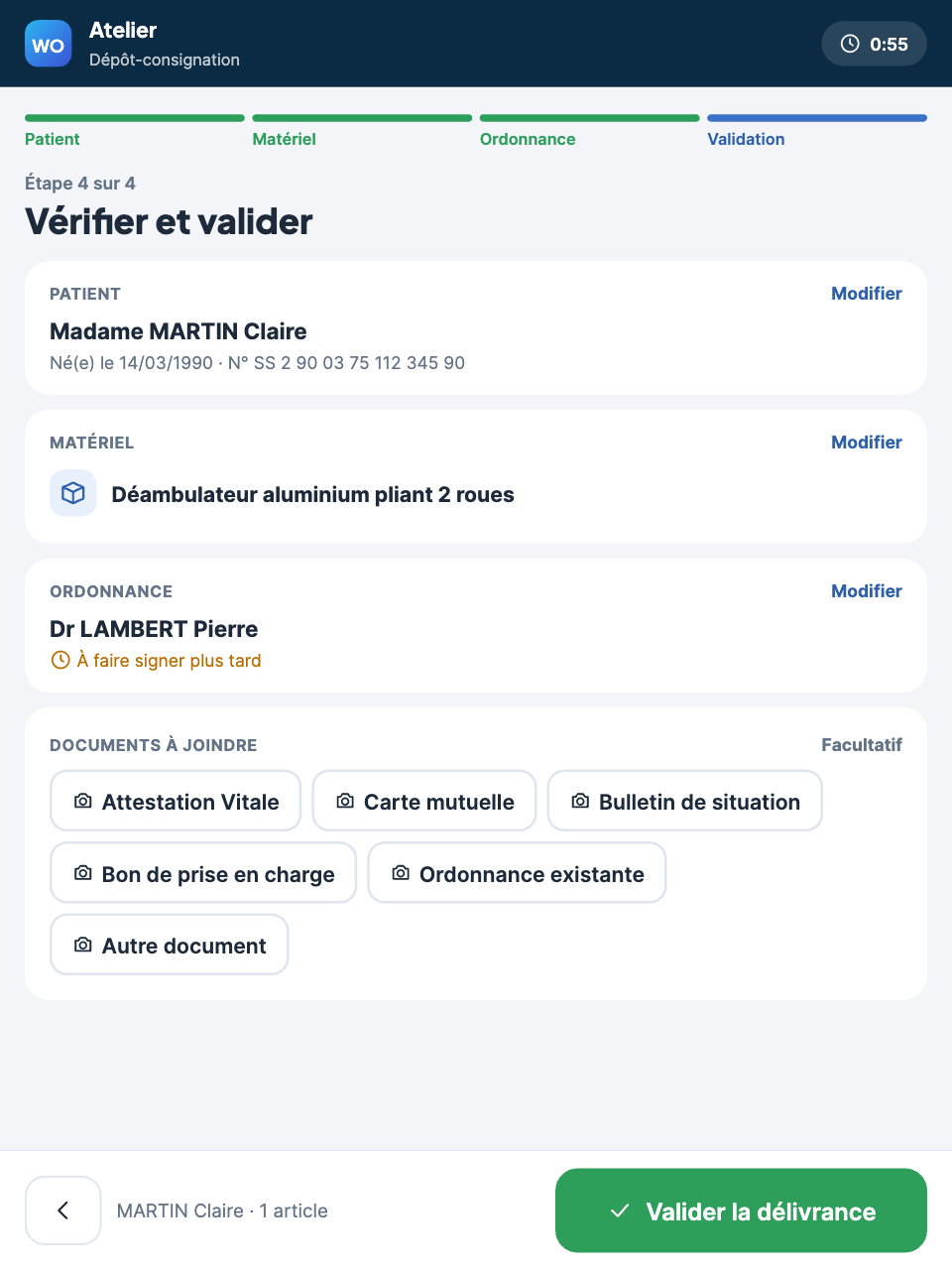
Étape 4 : vérifier et valider
- Contrôlez le récapitulatif Patient, Matériel et Ordonnance ; chaque bloc a un lien Modifier
- Si besoin, photographiez les documents à joindre (facultatif) : Attestation Vitale, Carte mutuelle, Bulletin de situation, Bon de prise en charge, Ordonnance existante, Autre document
- Appuyez sur Valider la délivrance
La délivrance apparaît dans les Délivrances du jour de la tablette et, dans WinOrtho, dans les Dernières délivrances du tableau de bord des dépôts. Le stock du dépôt est mis à jour immédiatement.