
Installer et autoriser une tablette
Le personnel du dépôt enregistre les délivrances depuis une tablette ou un smartphone, dans le navigateur. Chaque appareil doit être autorisé par un responsable logistique avant de pouvoir accéder au dépôt.
Afficher le QR code du dépôt
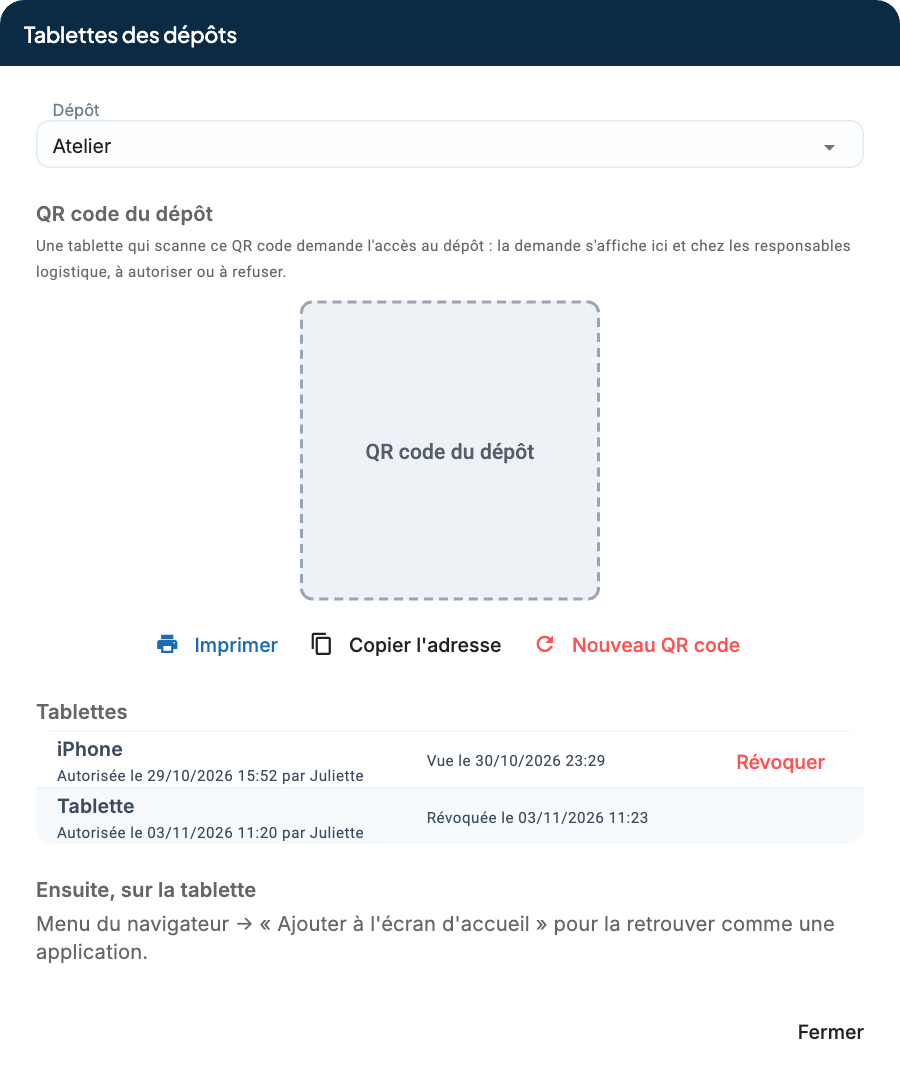
Connecter l'appareil
- Sur la tablette ou le smartphone, scannez le QR code avec l'appareil photo (ou ouvrez l'adresse copiée)
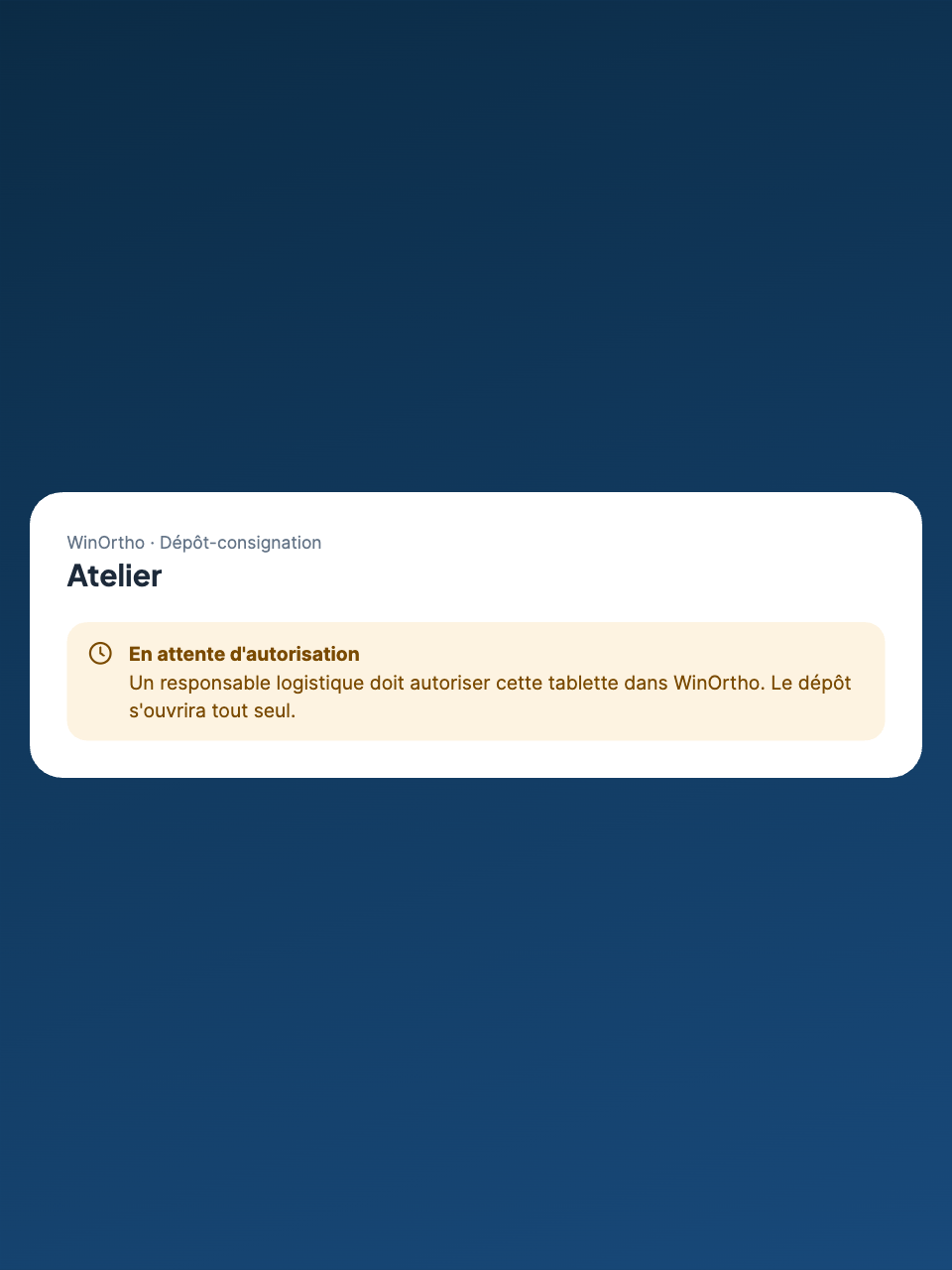
- L'écran affiche En attente d'autorisation : un responsable logistique doit autoriser l'appareil dans WinOrtho
Autoriser l'appareil
La demande s'affiche dans WinOrtho chez les responsables logistique (fenêtre Autoriser la tablette ? et notification), ainsi que dans la fenêtre Tablettes.
- Vérifiez le dépôt et l'heure de la demande
- Cliquez sur Autoriser, Refuser ou Plus tard
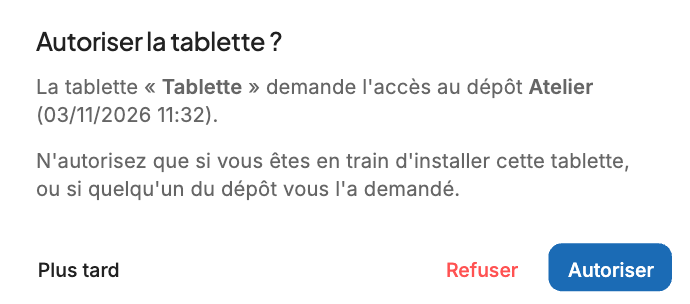
N'autorisez une demande que si vous êtes en train d'installer cet appareil, ou si une personne du dépôt vous l'a demandé.
Une fois l'appareil autorisé, le dépôt s'ouvre tout seul sur la tablette.
Sur la tablette, ouvrez le menu du navigateur (ou Partager sur iPad / iPhone) puis « Ajouter à l'écran d'accueil » : le dépôt s'ouvrira ensuite comme une application.
Révoquer un appareil
La fenêtre Tablettes liste, pour chaque dépôt, les appareils autorisés avec la date d'autorisation, la personne qui l'a donnée et la dernière utilisation.
- Cliquez sur Révoquer en face de l'appareil
- Confirmez avec Révoquer
L'appareil n'a alors plus accès au dépôt. Pour l'utiliser à nouveau, il faut scanner le QR code et autoriser sa nouvelle demande. Pensez à révoquer un appareil perdu, volé ou remplacé.