
Réapprovisionner un dépôt : les bons de transfert
Les bons de transfert tracent les envois de votre stock central vers les dépôts, et les retours des dépôts vers le stock central.
La liste affiche le numéro (BT-…), le lieu de départ et d'arrivée, la date, l'origine (par exemple Réassort automatique (seuils)), le nombre d'articles et l'état. Vous pouvez filtrer par Dépôt et par État.
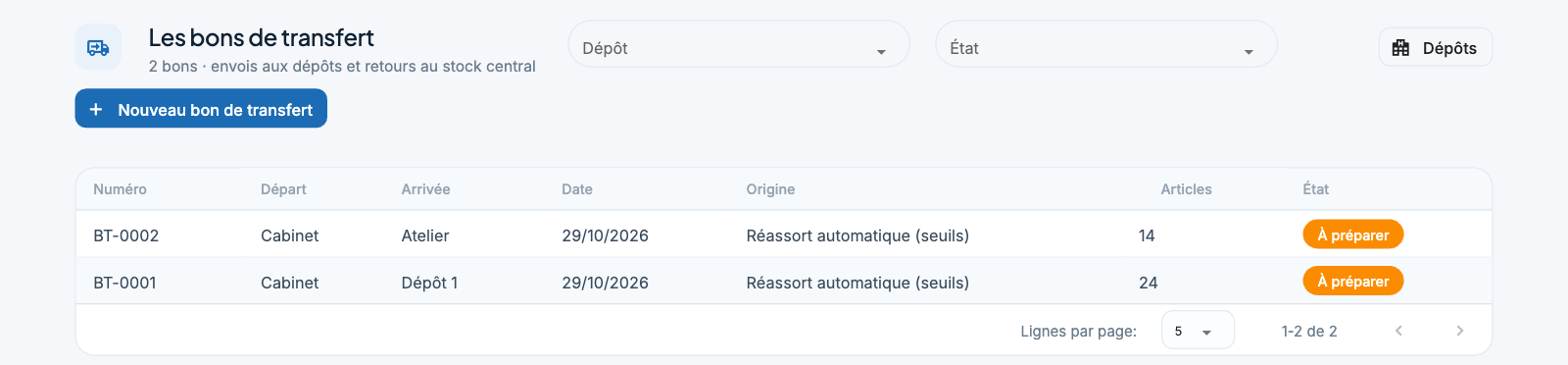
Les états d'un bon
- À préparer
- Expédié
- Réception partielle
- Reçu
- pour les retours : À expédier (retour) et Contrôlé (retour)
Créer un bon de transfert manuellement
- Cliquez sur Nouveau bon de transfert
- Choisissez le Dépôt destinataire
- Cliquez sur Créer
Les bons créés par le réassort (bouton Demander le réassort du tableau de bord) sont déjà remplis avec les articles et les quantités à envoyer.
Préparer et expédier un bon
- Ouvrez le bon de transfert
- Pour chaque article, la ligne affiche la quantité Demandé (modifiable), le Stock central disponible et la quantité Préparé
- Préparez les articles :
- scannez chaque article avec la douchette, ou saisissez son code ACL, dans le champ Préparation
- ou ajustez la quantité préparée avec les boutons − / +
- ou cliquez sur Tout préparer
- Pour ajouter un article, utilisez Ajouter une référence au transfert ; l'icône corbeille retire une ligne
- Cliquez sur Bon de livraison pour imprimer le document qui accompagne l'envoi
- Cliquez sur Valider l'expédition
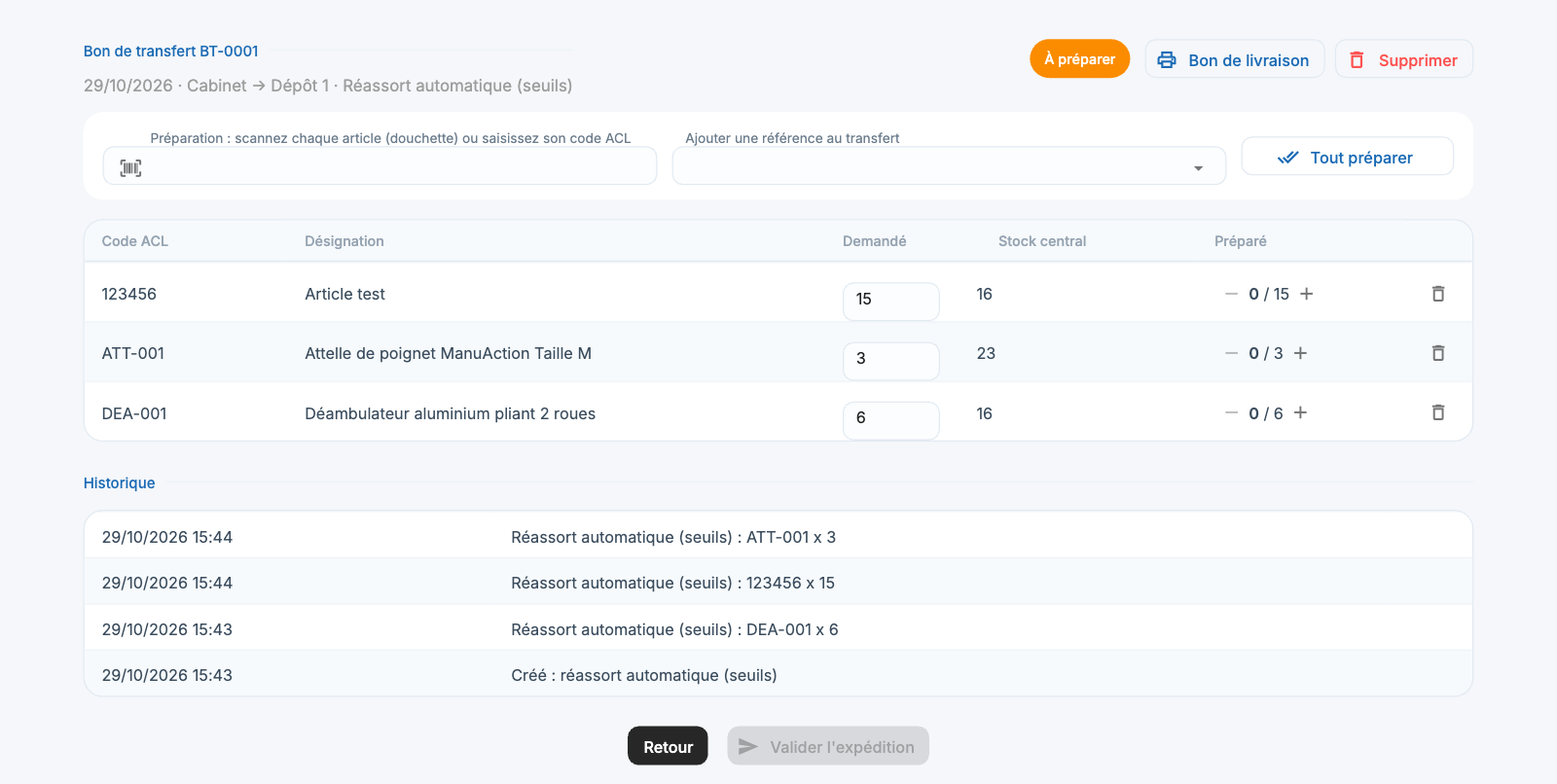
Le bloc Historique trace chaque action sur le bon (création, ajouts, préparation…). Le bouton Supprimer supprime le bon.
Réceptionner une livraison au dépôt
Dès qu'un bon est expédié, l'écran d'accueil de la tablette du dépôt affiche le bandeau Livraison BT-… à réceptionner.
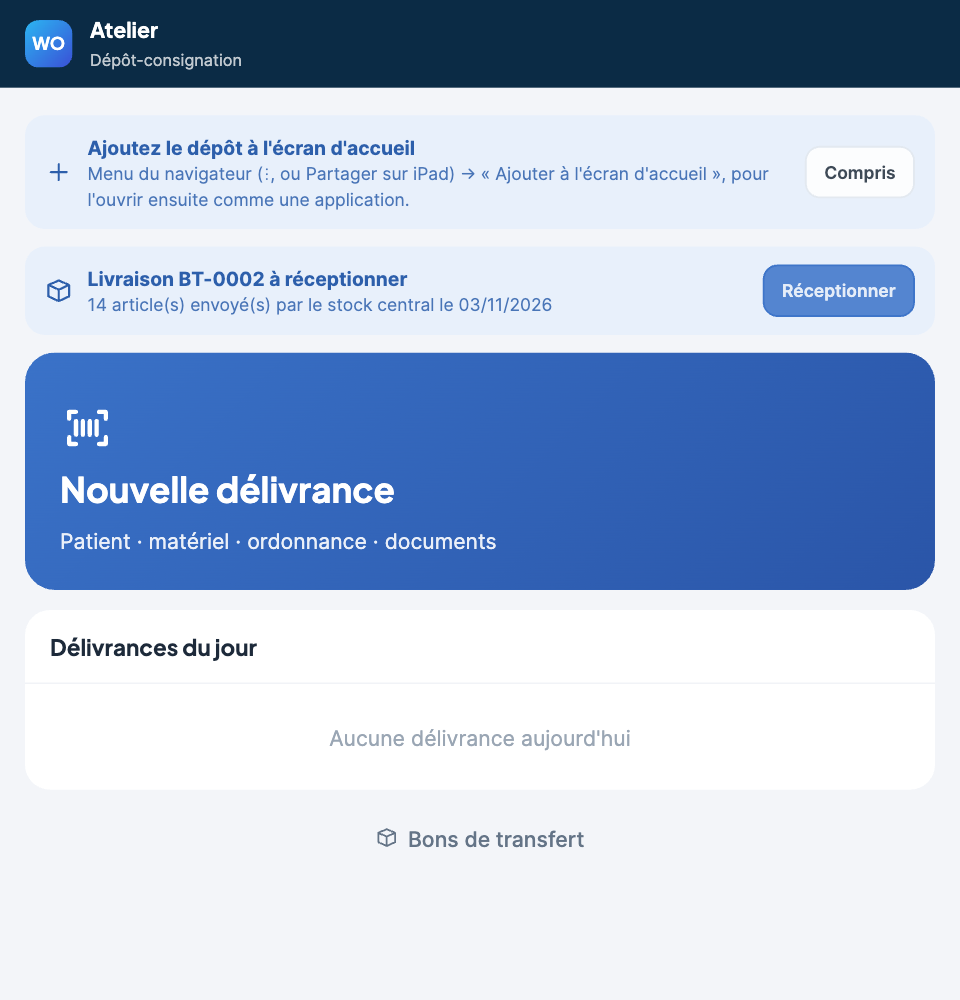
- Appuyez sur Réceptionner
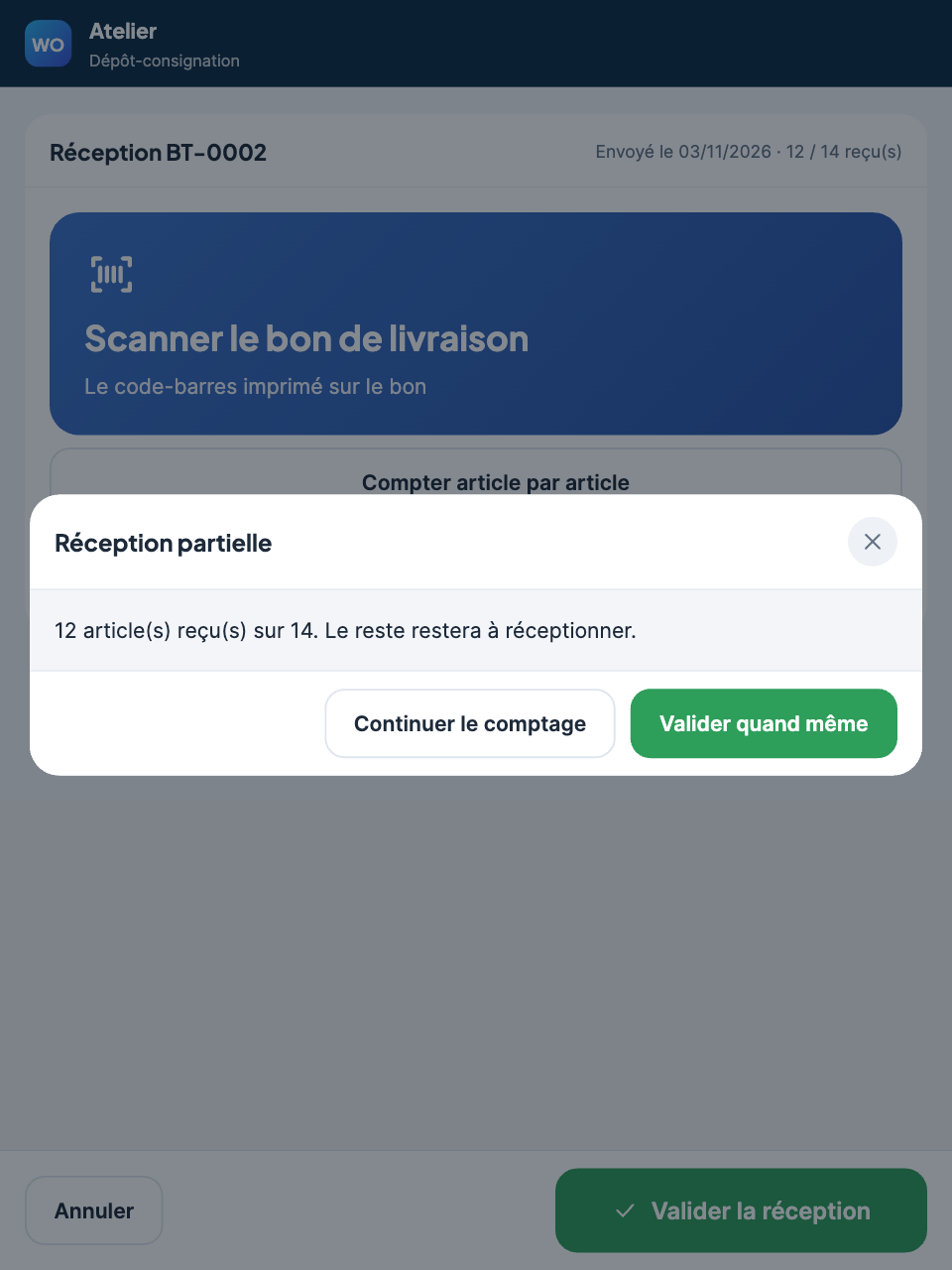
- Appuyez sur Scanner le bon de livraison et visez le code-barres imprimé sur le bon de livraison joint au colis
- ou comptez les articles avec les boutons − / +, ou Compter article par article
- Appuyez sur Valider la réception
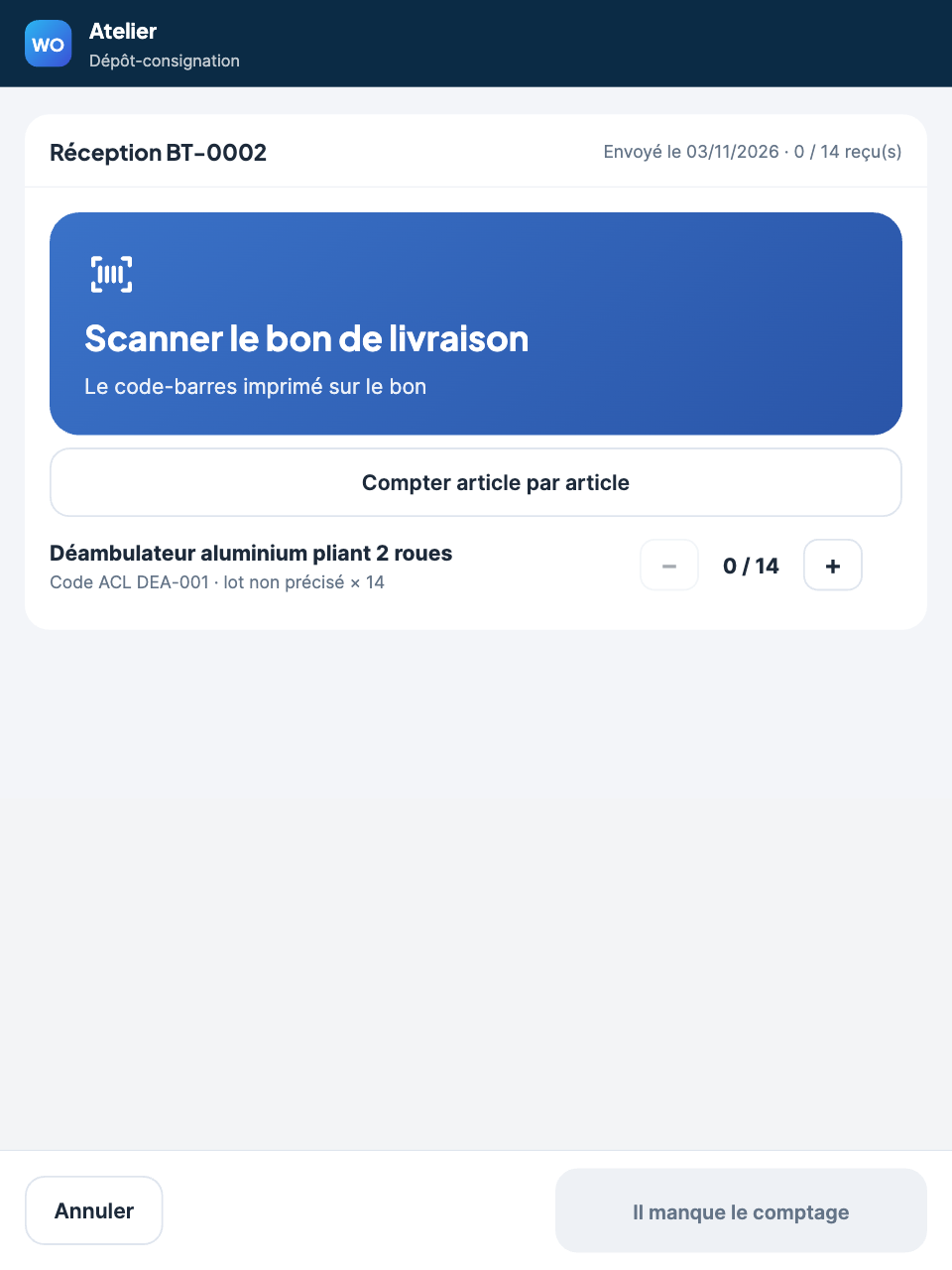
Si le nombre d'articles comptés est inférieur au nombre expédié, la tablette affiche Réception partielle : Continuer le comptage ou Valider quand même. Le reste restera à réceptionner.
Dans WinOrtho, le bon de transfert affiche alors pour chaque ligne les quantités Expédié et Reçu au dépôt.
Les retours vers le stock central
Un bon de retour est créé automatiquement quand une délivrance est annulée au dépôt avec un article non intact (voir la page Les annulations). Il apparaît dans la liste des bons avec la mention Retour.
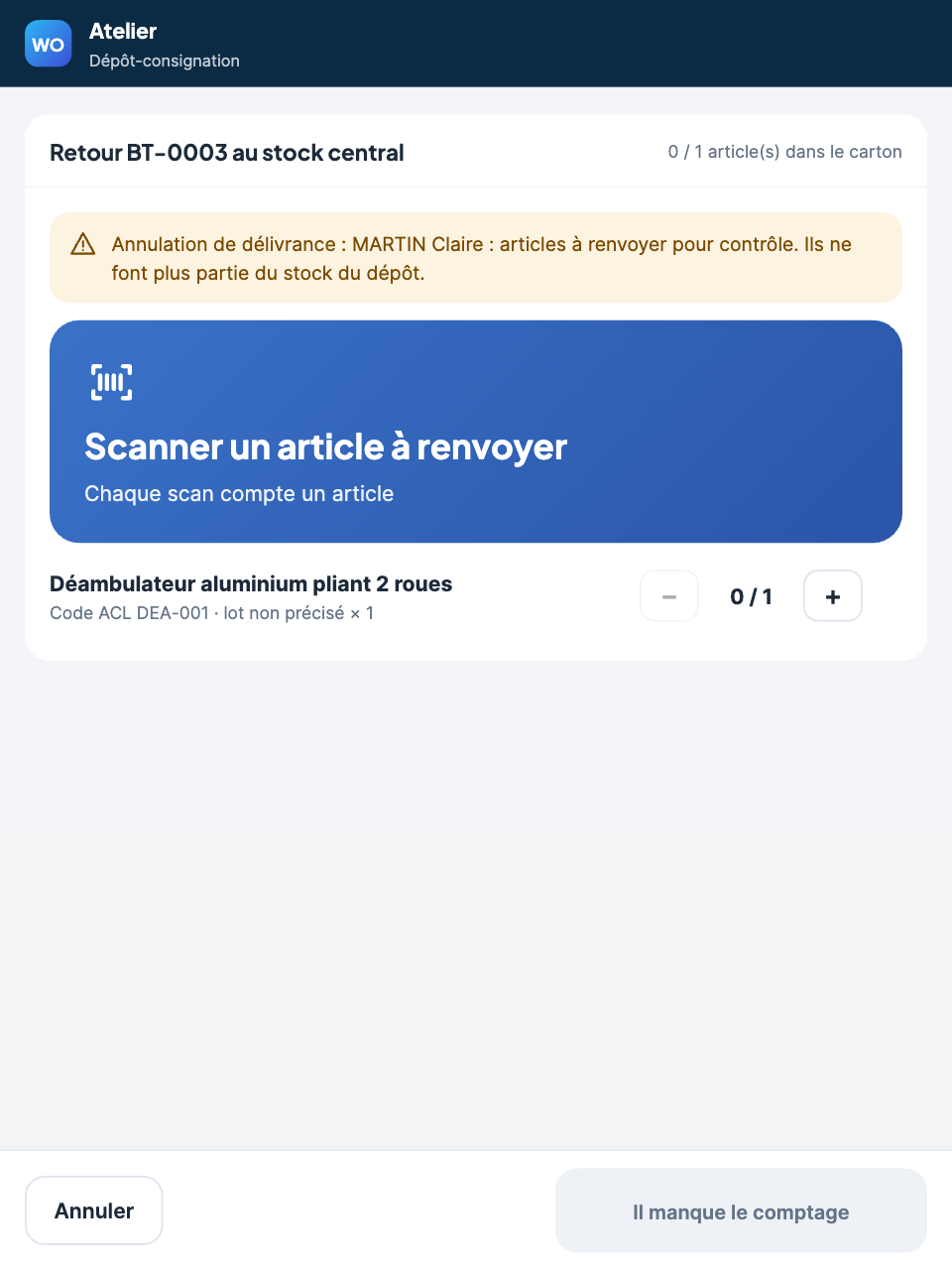
Au dépôt, le bandeau Retour BT-… à expédier au stock central s'affiche sur l'accueil de la tablette :
- Appuyez sur Expédier
- Scannez chaque article mis dans le carton (ou utilisez +)
- Appuyez sur Valider l'expédition
- Appuyez sur Imprimer le bon de transfert, à joindre au colis, puis Terminé
Au cabinet, ouvrez le bon de retour (état Expédié) :
- Dans le bloc Réception au stock central, scannez chaque article reçu (douchette) ou saisissez son code ACL, ou cliquez sur Tout reçu
- Cliquez sur Valider la réception
- Pour chaque article, choisissez Conforme (l'article est remis en stock au stock central) ou Non conforme (il est sorti du stock, au rebut)
Une fois tous les articles contrôlés, le bon passe à l'état Contrôlé.
Sur la tablette du dépôt, le bouton Bons de transfert de l'écran d'accueil liste les bons du dépôt des 30 derniers jours.