
Les annulations
Lorsqu'une délivrance est annulée au dépôt, l'annulation est enregistrée et traitée automatiquement dans WinOrtho.
Demander une annulation depuis la tablette
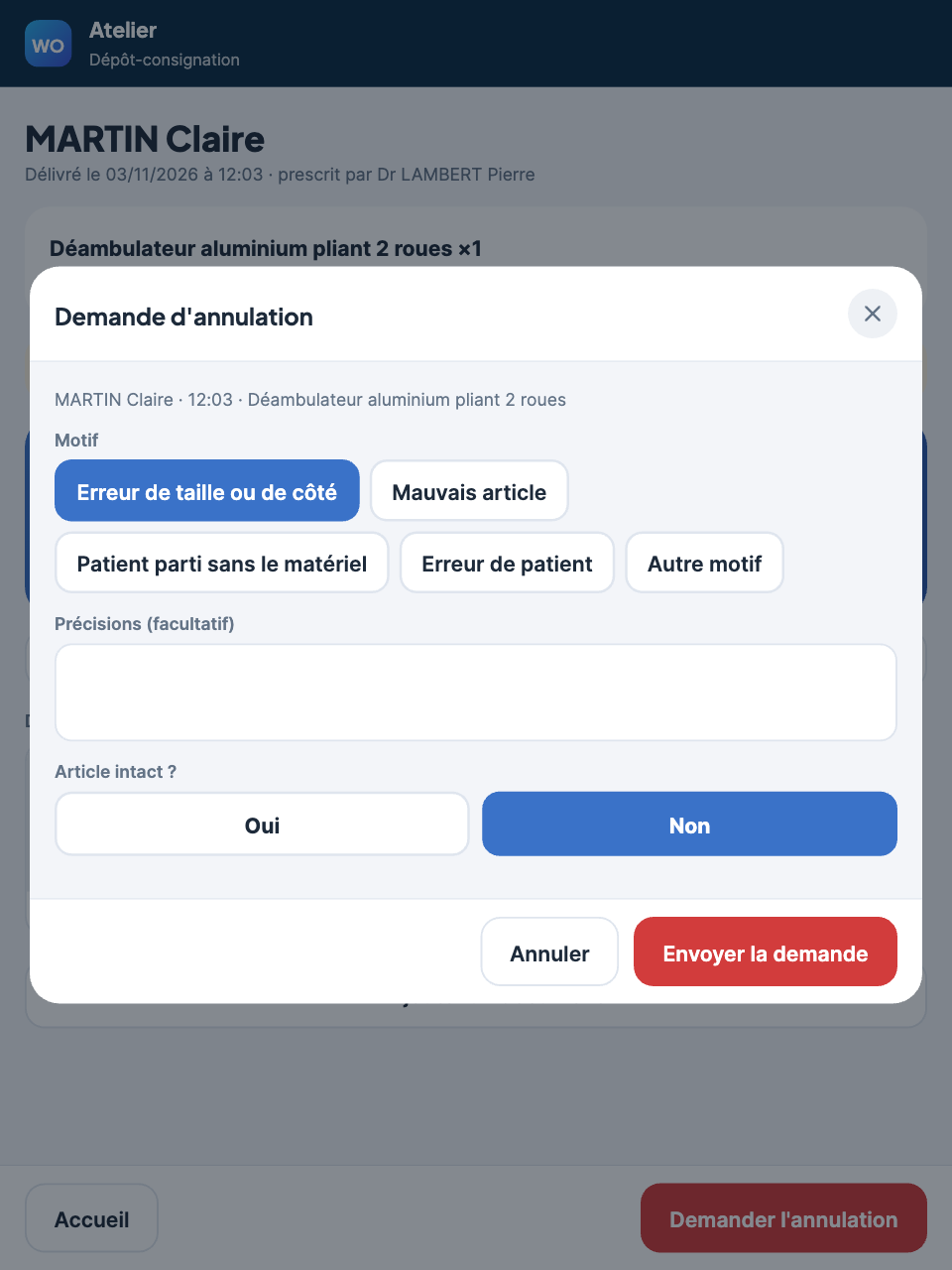
- Sur la tablette, dans Délivrances du jour, touchez la délivrance concernée
- Appuyez sur Demander l'annulation
- Choisissez le motif : Erreur de taille ou de côté, Mauvais article, Patient parti sans le matériel, Erreur de patient ou Autre motif (à préciser)
- Répondez à Article intact ? par Oui ou Non
- Appuyez sur Envoyer la demande
- Article intact : la tablette demande de remettre l'article à sa place dans l'armoire
- Article non intact : la tablette demande de placer l'article dans la zone d'expédition, puis C'est fait. Un bon de retour vers le stock central est créé pour contrôle (voir la page Réapprovisionner un dépôt : les bons de transfert)
Suivre les annulations dans WinOrtho
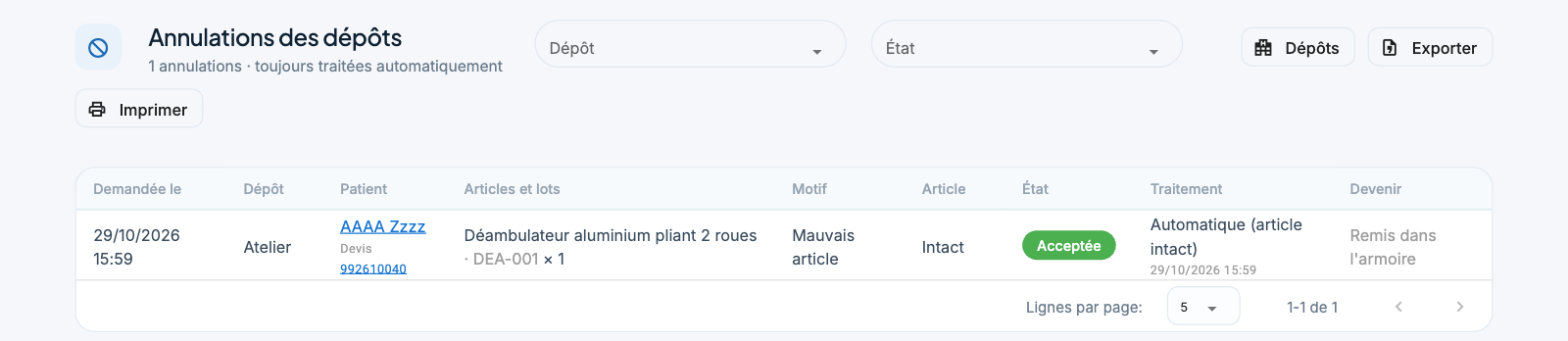
Pour chaque annulation, le tableau affiche :
- la date de la demande et le dépôt
- le patient (lien vers son dossier) et le devis concerné
- les articles et lots
- le Motif (par exemple « Mauvais article ») et l'état de l'Article (par exemple « Intact »)
- l'État de l'annulation (par exemple « Acceptée »)
- le Traitement (par exemple « Automatique (article intact) ») et sa date
- le Devenir de l'article (par exemple « Remis dans l'armoire »)
Filtrez par Dépôt et par État. Les boutons Exporter et Imprimer permettent d'extraire la liste.
Une délivrance annulée reste visible dans le tableau de bord avec la mention « Annulée » et n'est pas comptée dans les délivrances des statistiques.